Contraseña wifi segura: cómo crearla, cambiarla en el router y compartirla sin riesgos
La contraseña del wifi protege todo lo que está conectado en casa o en la oficina. Así se crea una contraseña wifi segura, se cambia en el router en cinco pasos y se comparte con los invitados sin dejarla escrita en un grupo de WhatsApp.
La contraseña wifi protege mucho más que tu conexión a internet: ordenadores, móviles, cámaras, impresoras y televisores están en la misma red. Quien la conoce puede ver qué dispositivos hay, atacar los más débiles o usar tu conexión. En esta guía verás cómo crear una contraseña wifi segura, qué tipo de cifrado elegir, cómo cambiar la contraseña del wifi en el router y cómo compartirla con invitados sin dejarla escrita para siempre en un grupo de WhatsApp.
Índice
- Qué hace segura una contraseña wifi
- Qué longitud debe tener una contraseña wifi segura
- Cómo cambiar la contraseña del wifi en el router
- Más allá de la contraseña: WPS, administración y red de invitados
- Cómo compartir la contraseña wifi sin dejarla en un chat
- Wi-Fi en la oficina
- Dispositivos inteligentes y red wifi
- Preguntas frecuentes
Qué hace segura una contraseña wifi
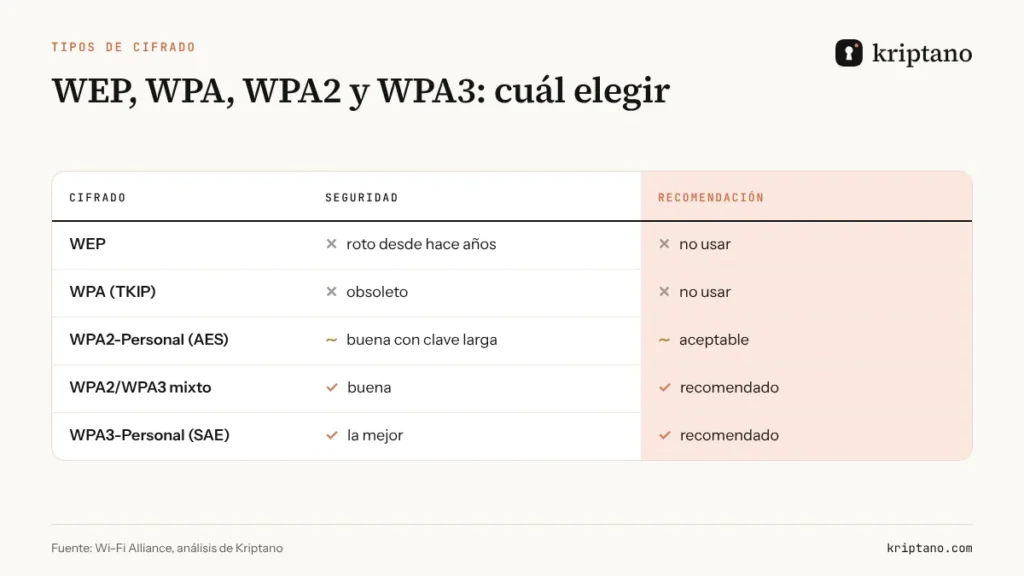
La red wifi doméstica usa normalmente WPA2-Personal o WPA3-Personal, con una clave compartida de entre 8 y 63 caracteres. Con WPA2, alguien que esté cerca puede capturar el intercambio inicial entre un dispositivo y el router y luego intentar adivinar la clave sin conexión, con toda la potencia de su ordenador. Por eso una contraseña wifi corta o basada en palabras es un riesgo real, aunque el atacante no esté conectado.
WPA3, en cambio, usa un intercambio llamado SAE que impide este tipo de ataque sin conexión: cada intento tiene que hacerse en directo contra el router. Si todos tus dispositivos lo admiten, actívalo; si alguno es antiguo, el modo mixto WPA2/WPA3 es un buen compromiso.
Qué longitud debe tener una contraseña wifi segura
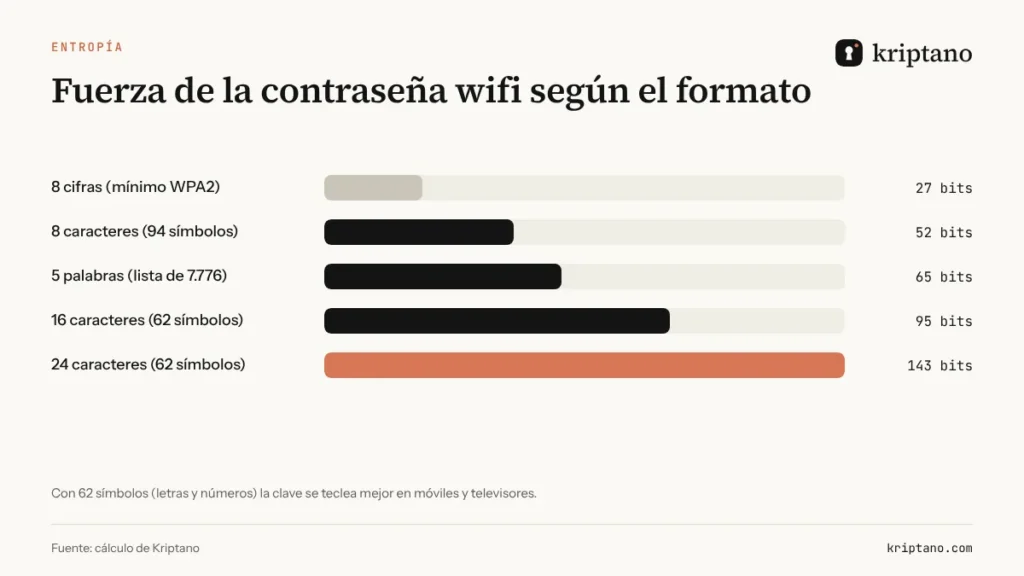
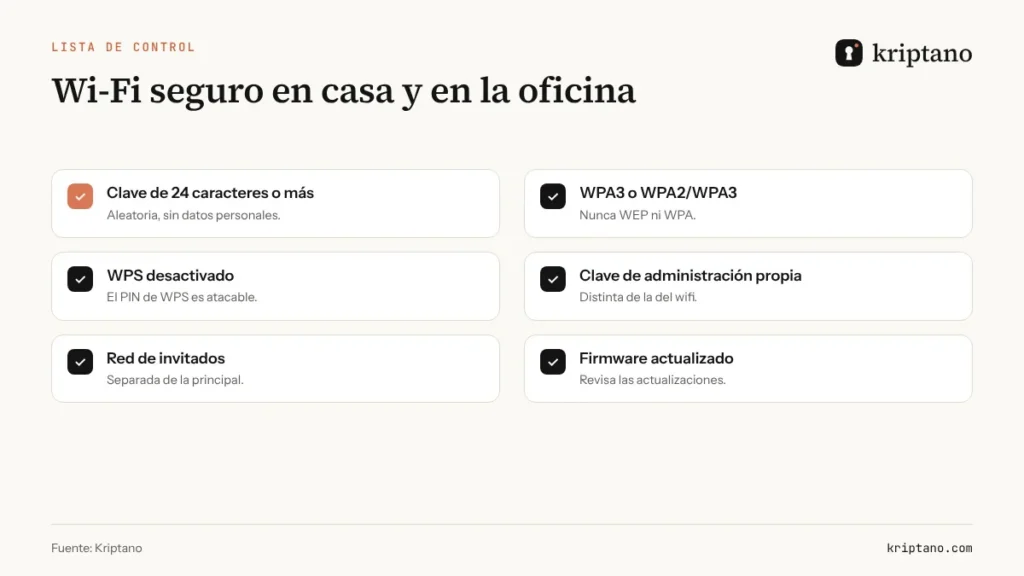
Como nadie tiene que recordar la contraseña wifi – se escribe una vez en cada dispositivo –, puedes ser generoso. Una clave aleatoria de 24 caracteres con letras y números ofrece más de 140 bits de entropía y está fuera del alcance de cualquier ataque. Evitar los símbolos especiales facilita escribirla en televisores, consolas o impresoras con teclados incómodos, y la longitud compensa sobradamente.
Si prefieres algo que se pueda dictar a un familiar, una frase de 6 o 7 palabras aleatorias es igual de robusta y mucho más fácil de leer en voz alta. Lo que nunca debes usar: el nombre de la familia, la dirección, el número de teléfono o una fecha.
Generar una contraseña wifi segura
Generada en tu navegador: nunca se envía al servidor.
Más opciones
El test de seguridad se hace solo en tu navegador. La comprobación de filtraciones solo envía a Have I Been Pwned los 5 primeros caracteres del hash SHA-1 de la contraseña (k-anonimato), nunca la contraseña.
Se generan localmente en tu navegador con la Web Crypto API (crypto.getRandomValues). Las contraseñas nunca se envían a nuestro servidor ni se guardan: en este navegador solo se recuerdan tus ajustes.
Cómo cambiar la contraseña del wifi en el router
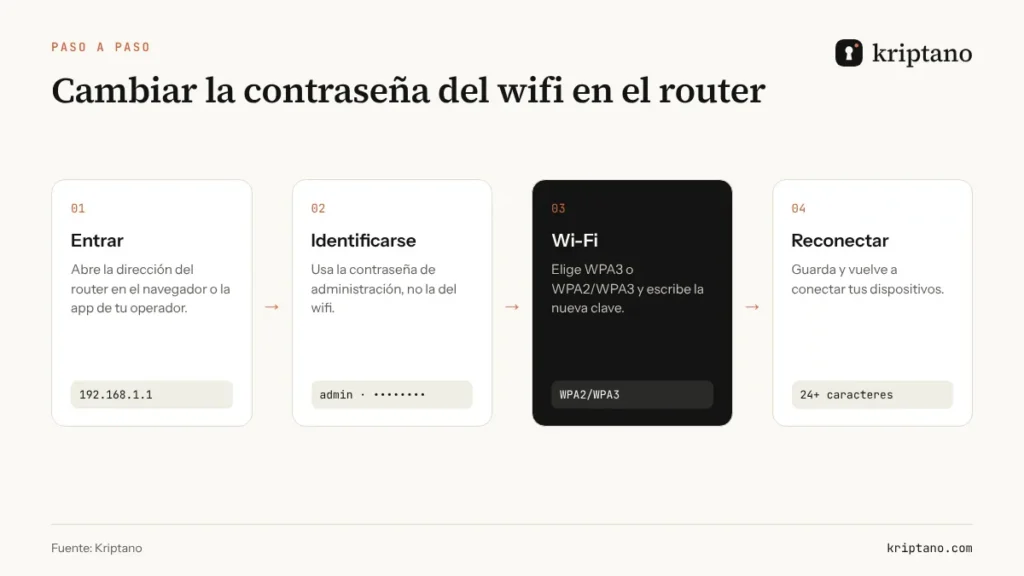
- Entra en el router. Escribe su dirección en el navegador (en muchos routers domésticos es 192.168.1.1; la tuya figura en la pegatina) o usa la app de tu operador.
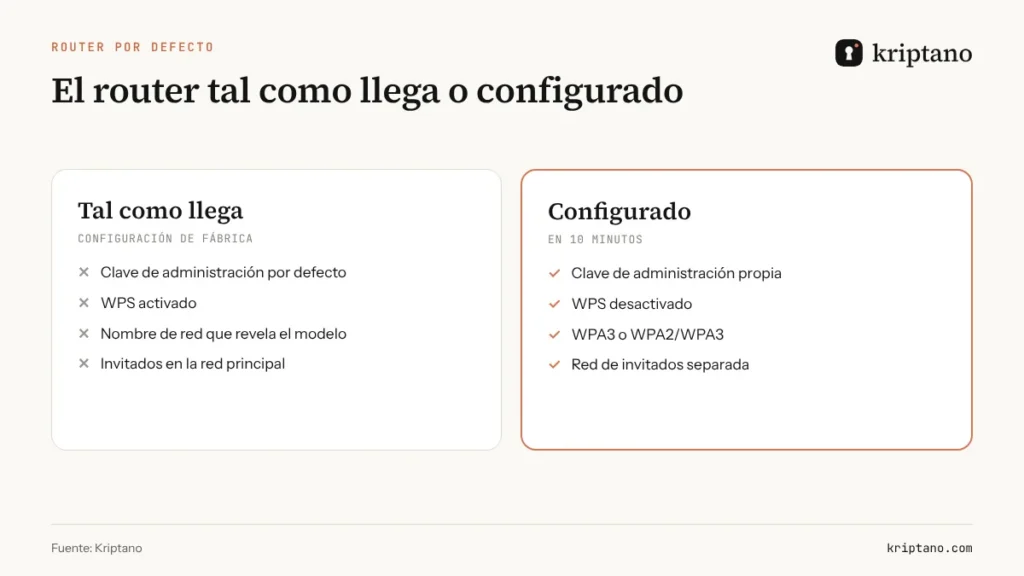
- Identifícate con la contraseña de administración, que es distinta de la del wifi. Si nunca la has cambiado, es la de la pegatina o la de fábrica: cámbiala también.
- Ve al apartado Wi-Fi o Red inalámbrica y elige el cifrado WPA3-Personal o WPA2/WPA3.
- Escribe la nueva contraseña, de 24 caracteres o una frase de 6 a 7 palabras, y guarda los cambios.
- Vuelve a conectar tus dispositivos con la nueva clave. Los que no la conozcan quedarán fuera, que es justo lo que buscas.
Si tienes un router de doble banda con dos redes (2,4 y 5 GHz), aplica la misma configuración a ambas o únelas en una sola red si el router lo permite.
Más allá de la contraseña: WPS, administración y red de invitados
La contraseña wifi es solo una de las puertas del router. El WPS, el botón o PIN que permite conectar dispositivos sin escribir la clave, tiene un diseño que facilita los ataques por fuerza bruta en muchos modelos: desactívalo si no lo usas. La contraseña de administración del router debe ser propia y distinta de la del wifi, porque quien la conozca puede cambiarlo todo.
Por último, crea una red de invitados. La mayoría de routers la ofrecen: separa a las visitas y a los dispositivos menos fiables (como cámaras o enchufes inteligentes baratos) de tus ordenadores y móviles. Así puedes compartir la clave de invitados sin preocuparte y cambiarla cuando quieras sin reconectar toda la casa.
Cómo compartir la contraseña wifi sin dejarla en un chat
La forma más cómoda es el código QR. En Android, en los ajustes de la red wifi, la opción Compartir muestra un código que el invitado escanea con la cámara. En iPhone, si el invitado está en tus contactos y cerca, el sistema ofrece compartir la contraseña con un toque. Muchas apps de operador también generan un QR de la red de invitados para imprimirlo en la entrada.
Lo que conviene evitar es escribir la contraseña en un grupo de WhatsApp de la familia o de la oficina: ahí se queda para siempre, en todos los móviles y en sus copias de seguridad. Si tienes que enviarla por escrito, por ejemplo al técnico que instala una cámara, usa un enlace cifrado de un solo uso que desaparece tras leerlo. Explicamos el porqué en Enviar una contraseña por WhatsApp de forma segura.
Wi-Fi en la oficina
En una empresa, la contraseña wifi compartida por toda la plantilla es un punto débil: cuando alguien se marcha, conoce la clave que da acceso a la red interna. Las soluciones profesionales usan WPA2/WPA3-Enterprise, con credenciales individuales para cada empleado que se pueden revocar. Si no es posible, separa al menos la red de empleados de la de visitas y cambia la clave de empleados cuando alguien deje la empresa. Las reglas generales están en Política de contraseñas en la empresa.
Dispositivos inteligentes y red wifi
Cámaras, enchufes, aspiradores robot y televisores conectados se unen a la misma red wifi que tus ordenadores y móviles. Muchos reciben pocas actualizaciones de seguridad y algunos guardan la contraseña wifi de forma poco protegida. Por eso conviene conectarlos a la red de invitados o, si tu router lo permite, a una red separada para dispositivos del hogar.
Cuando cambies la contraseña wifi, tendrás que volver a configurar estos dispositivos, normalmente desde su app. Es un buen momento para revisar cuáles siguen en uso, retirar los que ya no utilizas y actualizar el firmware del resto. Y si un técnico instala un equipo en casa o en la oficina, comparte con él la clave de la red de invitados, no la principal, y envíasela con un enlace de un solo uso si no puedes dársela en persona.
En resumen
Una contraseña wifi segura es aleatoria y larga – 24 caracteres o una frase de 6 a 7 palabras –, usa WPA3 o WPA2/WPA3, va acompañada de WPS desactivado y una clave de administración propia, y se comparte por QR o enlace de un solo uso, no por chat.
Preguntas frecuentes
¿Cuál es una contraseña wifi segura?
Una clave aleatoria de 24 caracteres con letras y números o una frase de 6 o 7 palabras elegidas al azar, sin datos personales. Combínala con cifrado WPA3 o WPA2/WPA3.
¿Cómo cambio la contraseña del wifi?
Entra en el router desde el navegador (por ejemplo 192.168.1.1) o desde la app de tu operador, identifícate con la clave de administración, ve al apartado Wi-Fi, escribe la nueva contraseña y guarda. Después vuelve a conectar tus dispositivos.
¿Es segura la contraseña que viene en la pegatina del router?
Suele ser aleatoria y aceptable, pero cualquiera con acceso físico al router la ve. Cámbiala por una propia y cambia sobre todo la contraseña de administración del router.
¿WPA2 o WPA3?
WPA3 si todos tus dispositivos lo admiten, porque impide los ataques sin conexión contra la clave. Si algún dispositivo es antiguo, usa el modo mixto WPA2/WPA3.
¿Debo desactivar el WPS?
Sí, si no lo usas. El PIN de WPS ha tenido debilidades que facilitan los ataques por fuerza bruta en muchos routers.
¿Cómo comparto el wifi con un invitado sin darle la contraseña principal?
Activa la red de invitados del router y comparte su clave mediante código QR o, si debes enviarla por escrito, con un enlace de un solo uso que se autodestruye tras la lectura.
La clave del wifi no tiene que vivir en un chat
Envíala con un enlace cifrado que desaparece tras la primera lectura. Gratis y sin registro.