Dónde ver las contraseñas guardadas: Chrome, Android, iPhone, Mac y Windows paso a paso
¿Dónde están mis contraseñas? Te explicamos cómo ver las contraseñas guardadas en Chrome, Android, iPhone, Mac y Windows – incluida la del wifi – y qué hacer para que nadie más pueda verlas.
«¿Dónde están mis contraseñas?» es una de las preguntas más buscadas cuando cambiamos de móvil, de ordenador o simplemente olvidamos una clave. La buena noticia es que casi todos los sistemas guardan las contraseñas que aceptaste memorizar, y puedes ver contraseñas guardadas en pocos pasos. Te explicamos cómo hacerlo en Chrome, Android, iPhone, Mac, Windows y Firefox, cómo recuperar la clave del wifi y qué hacer para que nadie más pueda verlas.
Índice
- Ver contraseñas guardadas en Chrome
- Ver contraseñas guardadas en Android
- Ver contraseñas guardadas en iPhone y Mac
- Ver contraseñas guardadas en Windows
- Quién más puede ver tus contraseñas guardadas
- Revisa y mejora tus contraseñas guardadas
- Y para compartir una contraseña guardada
- Cambiar de móvil u ordenador sin perder las contraseñas
- Preguntas frecuentes
Ver contraseñas guardadas en Chrome
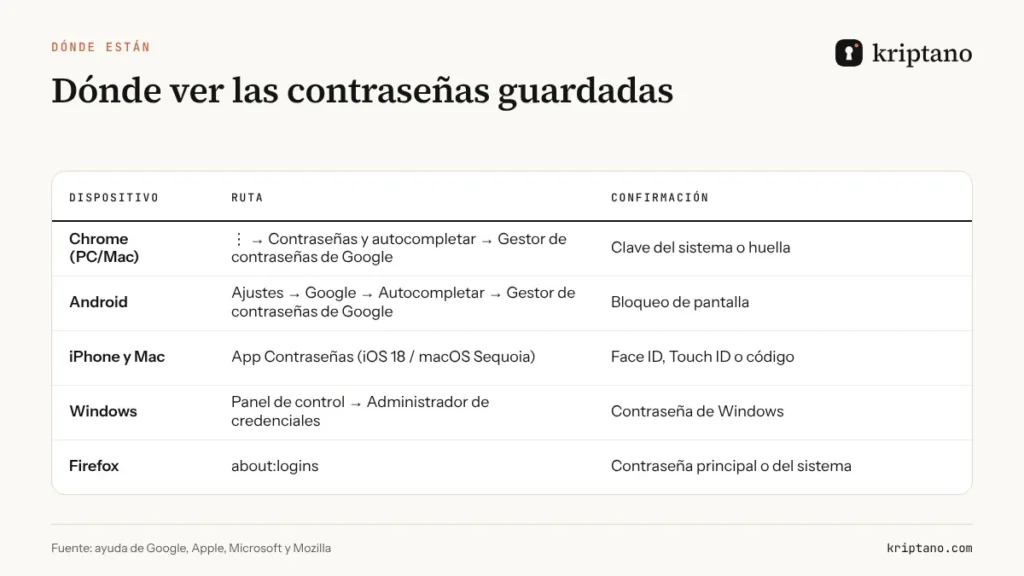
En el ordenador, abre el menú ⋮, elige «Contraseñas y autocompletar» y después «Gestor de contraseñas de Google», o escribe chrome://password-manager en la barra de direcciones. Busca la web, abre la entrada y pulsa el icono del ojo: Chrome te pedirá la contraseña del sistema, la huella o Windows Hello. Si tienes la sincronización activada, también puedes consultarlas desde cualquier navegador en passwords.google.com, previa identificación con tu cuenta de Google.
Google explica cómo protege estas claves en Cómo protege Chrome tus contraseñas. Puedes activar además el cifrado en el dispositivo, que impide que Google pueda leerlas.
Ver contraseñas guardadas en Android
En Android, las contraseñas guardadas suelen estar en el Gestor de contraseñas de Google: Ajustes → Google → Autocompletar → Gestor de contraseñas de Google (la ruta cambia un poco según el fabricante). También puedes acceder desde Chrome, en Ajustes → Gestor de contraseñas de Google. Para ver una clave en claro, el teléfono te pedirá el bloqueo de pantalla.
Algunos fabricantes, como Samsung, tienen además su propio gestor (Samsung Pass). Si no encuentras una contraseña en el de Google, revisa los ajustes de autocompletar del teléfono para ver qué servicio está activo.
Ver contraseñas guardadas en iPhone y Mac
Desde iOS 18 y macOS Sequoia, Apple reúne contraseñas, claves de acceso (passkeys), códigos de verificación y claves wifi en la app Contraseñas. Ábrela, identifícate con Face ID, Touch ID o el código, y busca la web o la app. En versiones anteriores, las contraseñas están en Ajustes → Contraseñas en el iPhone y en Ajustes del Sistema → Contraseñas en el Mac. Si usas iCloud, se sincronizan entre tus dispositivos Apple.
Ver contraseñas guardadas en Windows
Windows guarda algunas credenciales en el Administrador de credenciales (Panel de control → Cuentas de usuario → Administrador de credenciales): accesos a carpetas de red, escritorios remotos y algunas apps. Las contraseñas de las webs, en cambio, están en el navegador que uses (Chrome, Edge o Firefox). En Edge las encontrarás en Configuración, dentro del apartado de contraseñas del perfil; en Firefox, escribiendo about:logins en la barra de direcciones.
Cómo ver la contraseña del wifi guardada
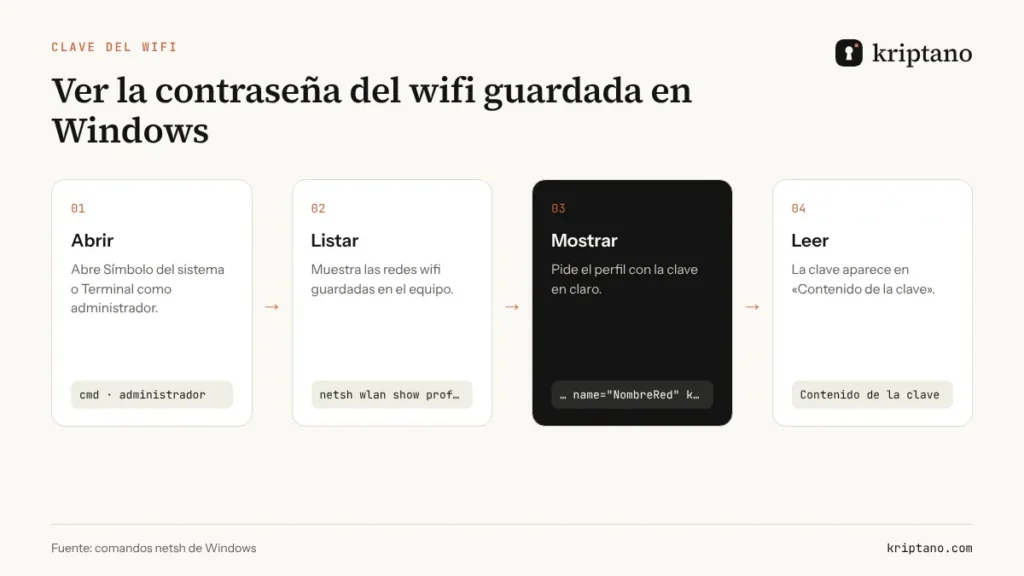
En Windows, abre el Símbolo del sistema como administrador y escribe netsh wlan show profiles para ver las redes guardadas; después, netsh wlan show profile name=”NombreRed” key=clear muestra la clave en la línea «Contenido de la clave». En el iPhone, la app Contraseñas tiene una sección Wi-Fi; en Android, la opción Compartir de la red muestra un código QR con la clave.
Quién más puede ver tus contraseñas guardadas
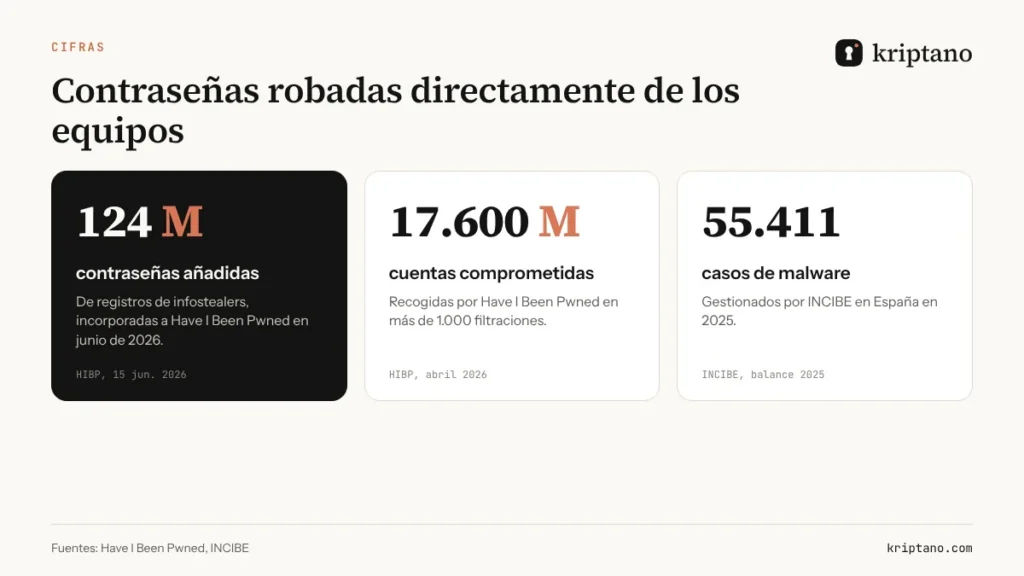
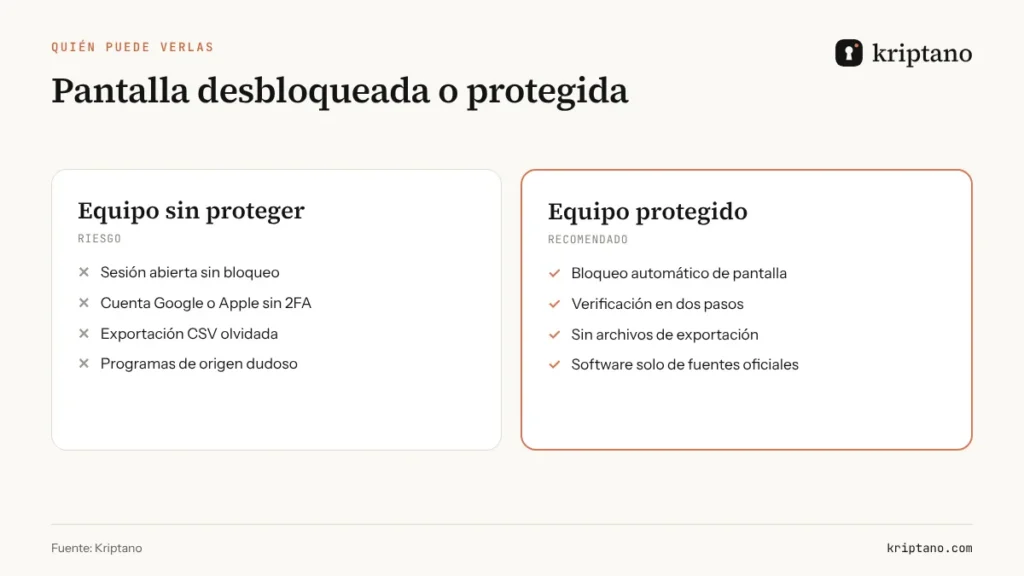
Las contraseñas guardadas están cifradas, pero se descifran cuando tu sesión está abierta. Eso significa que cualquiera que use tu ordenador desbloqueado, o un programa malicioso que se ejecute en tu sesión, puede llegar a ellas. Los llamados infostealers están diseñados precisamente para eso: en junio de 2026, Have I Been Pwned incorporó 124 millones de contraseñas procedentes de registros de este tipo de malware.
- Bloquea la pantalla automáticamente al cabo de pocos minutos y siempre que te levantes.
- Activa la verificación en dos pasos en tu cuenta de Google, Apple o Microsoft: protege todas las contraseñas sincronizadas.
- Instala programas solo desde fuentes oficiales y mantén el sistema actualizado.
- No dejes archivos de exportación. Si exportas las contraseñas a CSV para cambiar de gestor, borra el archivo en cuanto termines: no está cifrado.
Revisa y mejora tus contraseñas guardadas
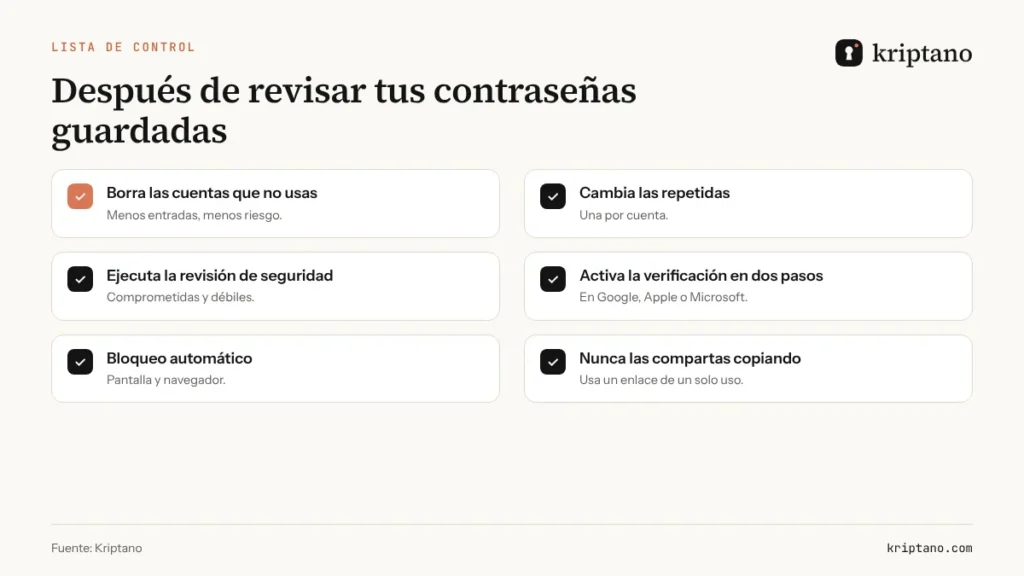
Ya que estás viendo tus contraseñas guardadas, aprovecha para revisarlas. Chrome, Apple y los gestores dedicados tienen una revisión de seguridad que marca las contraseñas comprometidas en filtraciones, las repetidas y las débiles. Cambia primero las comprometidas, después las repetidas en cuentas importantes. Para las nuevas, usa un generador en lugar de añadir un número a la antigua.
Generada en tu navegador: nunca se envía al servidor.
Más opciones
El test de seguridad se hace solo en tu navegador. La comprobación de filtraciones solo envía a Have I Been Pwned los 5 primeros caracteres del hash SHA-1 de la contraseña (k-anonimato), nunca la contraseña.
Se generan localmente en tu navegador con la Web Crypto API (crypto.getRandomValues). Las contraseñas nunca se envían a nuestro servidor ni se guardan: en este navegador solo se recuerdan tus ajustes.
Si tu navegador se queda corto porque usas varios sistemas, un gestor de contraseñas dedicado será más cómodo: comparamos las opciones en Gestor de contraseñas gratis.
Y para compartir una contraseña guardada
Copiar una contraseña guardada y pegarla en un correo o un WhatsApp anula todo lo anterior: el mensaje se queda en el historial, en los servidores y en las copias de seguridad. Para un compañero o un cliente, usa un enlace cifrado de un solo uso que desaparece tras la primera lectura. Lo explicamos en Compartir contraseñas de forma segura.
Cambiar de móvil u ordenador sin perder las contraseñas
Al cambiar de móvil o de ordenador, las contraseñas guardadas te siguen si usas la sincronización de tu cuenta: Google en Android y Chrome, iCloud en los dispositivos Apple, Microsoft en Edge. Basta con iniciar sesión con la misma cuenta en el nuevo equipo y activar la sincronización de contraseñas. Si pasas de Android a iPhone o al revés, la forma más sencilla es usar Chrome o un gestor multiplataforma, o exportar e importar las contraseñas.
Si exportas, recuerda que el archivo CSV no está cifrado: impórtalo enseguida en el nuevo gestor y bórralo, también de la papelera y de cualquier carpeta sincronizada en la nube. Antes de vender o regalar el equipo antiguo, cierra la sesión del navegador y de tu cuenta, y restablece el dispositivo a los valores de fábrica para que nadie pueda ver contraseñas guardadas en él.
En resumen
Puedes ver las contraseñas guardadas en el gestor de Chrome, en la app Contraseñas de Apple, en los ajustes de Google en Android o en el Administrador de credenciales de Windows. Protégelas con bloqueo de pantalla y verificación en dos pasos, y no las compartas copiándolas en un chat.
Preguntas frecuentes
¿Dónde están mis contraseñas guardadas?
En el gestor de tu navegador o de tu sistema: el Gestor de contraseñas de Google (Chrome y Android), la app Contraseñas de Apple (iPhone y Mac), el gestor de Edge o Firefox y, para algunas credenciales, el Administrador de credenciales de Windows.
¿Cómo veo las contraseñas guardadas en Chrome?
Abre el menú ⋮, Contraseñas y autocompletar, Gestor de contraseñas de Google, o escribe chrome://password-manager. Elige la web, pulsa el icono del ojo y confirma con la contraseña del sistema o la huella.
¿Cómo veo las contraseñas guardadas en el iPhone?
Desde iOS 18, en la app Contraseñas, tras identificarte con Face ID, Touch ID o el código. En versiones anteriores, en Ajustes → Contraseñas.
¿Cómo puedo ver la contraseña del wifi guardada?
En Windows, con el comando netsh wlan show profile name=”NombreRed” key=clear como administrador. En iPhone, en la sección Wi-Fi de la app Contraseñas; en Android, con la opción Compartir de la red, que muestra un código QR.
¿Es seguro guardar contraseñas en el navegador?
Es razonablemente seguro si proteges tu cuenta con verificación en dos pasos, bloqueas la pantalla y mantienes el equipo libre de malware. Para varios sistemas o para compartir en equipo, un gestor dedicado es más práctico.
¿Cómo comparto una contraseña guardada de forma segura?
No la copies en un correo o un chat. Envíala con un enlace cifrado de un solo uso, que se autodestruye tras la primera lectura.
Tu navegador guarda. Kriptano entrega.
Comparte un acceso con un enlace cifrado que se autodestruye tras la lectura, en lugar de pegarlo en un chat.