Google Passwortmanager: Wo finde ich mein Google-Passwort und meine gespeicherten Passwörter?
„Wo finde ich mein Google Passwort“ ist in Deutschland um mehr als 250 % gestiegen. Hier steht, wo Chrome und Android Ihre Passwörter speichern, warum das Google-Kontopasswort selbst nie angezeigt wird und wie Sie Passwörter sicher teilen.
Die Suchanfrage „wo finde ich mein Google Passwort“ ist in Deutschland in den letzten zwölf Monaten um mehr als 250 % gestiegen. Dahinter stecken meist zwei verschiedene Fragen: Wo sind die Passwörter, die Chrome für mich gespeichert hat? Und wie lautet das Passwort meines Google-Kontos selbst? Dieser Ratgeber beantwortet beide in 4 Schritten – mit den Wegen zum Google Passwortmanager auf jedem Gerät, dem Grund, warum Sie Ihr Kontopasswort nie angezeigt bekommen, und Tipps, wie Sie gespeicherte Passwörter anzeigen, prüfen und sicher weitergeben.
Inhalt
Wo finde ich mein Google Passwort? Zwei verschiedene Dinge
Gespeicherte Passwörter für Websites und Apps legt der Google Passwortmanager in Ihrem Google-Konto ab, wenn Sie in Chrome oder Android auf „Speichern“ tippen. Diese Passwörter können Sie nach einer erneuten Bestätigung jederzeit ansehen.
Das Passwort Ihres Google-Kontos dagegen wird nirgends im Klartext angezeigt – auch nicht von Google selbst. Google speichert es nur in einer Form, die zum Prüfen taugt, nicht zum Anzeigen. Haben Sie es vergessen, bleibt nur „Passwort vergessen?“ auf der Anmeldeseite und die Wiederherstellung über Telefonnummer, Ersatz-E-Mail oder ein angemeldetes Gerät. Wer Ihnen anbietet, Ihr Google-Passwort „anzuzeigen“, ist ein Betrüger.
Google Passwortmanager öffnen: so geht es auf jedem Gerät
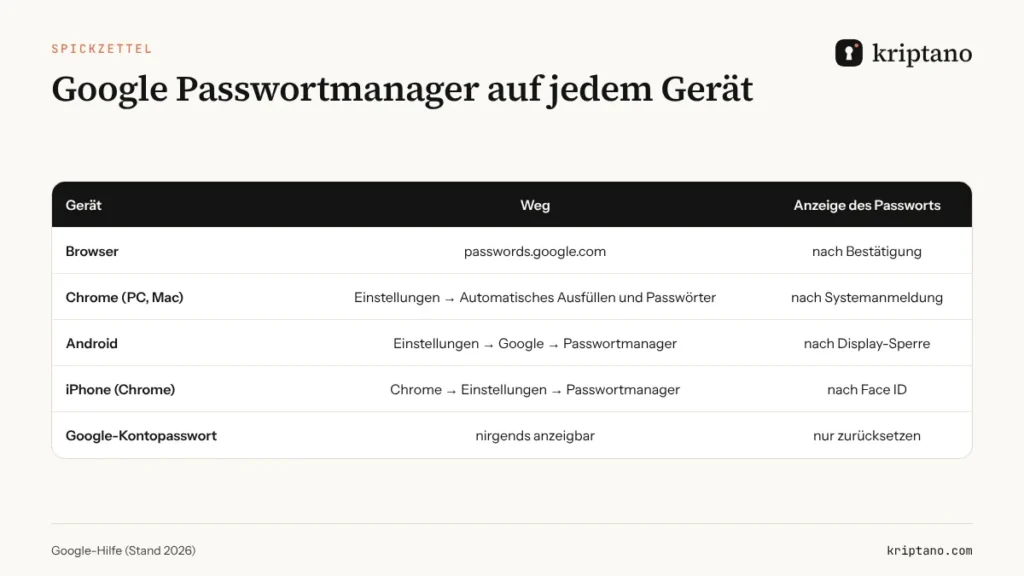
Am schnellsten erreichen Sie den Passwortmanager im Browser unter passwords.google.com. In Chrome finden Sie ihn außerdem über das Menü:
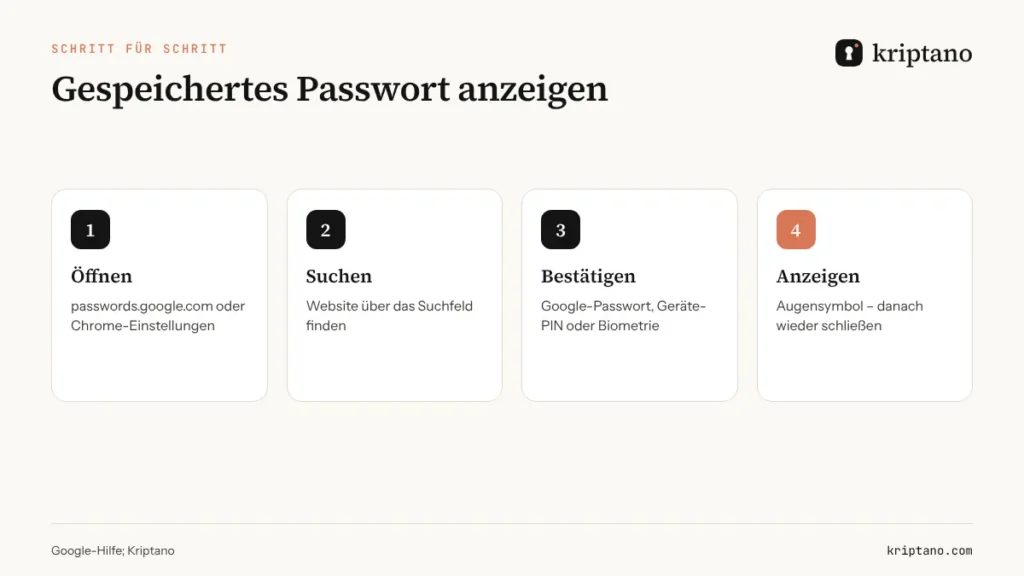
Passwortmanager öffnen
passwords.google.com oder über die Chrome-Einstellungen.
Website suchen
Über das Suchfeld oder die alphabetische Liste.
Identität bestätigen
Mit dem Google-Passwort, der Geräte-PIN oder biometrisch.
Passwort anzeigen
Auf das Augensymbol tippen – und danach wieder schließen.
Passwortcheck: Was die Ergebnisse bedeuten
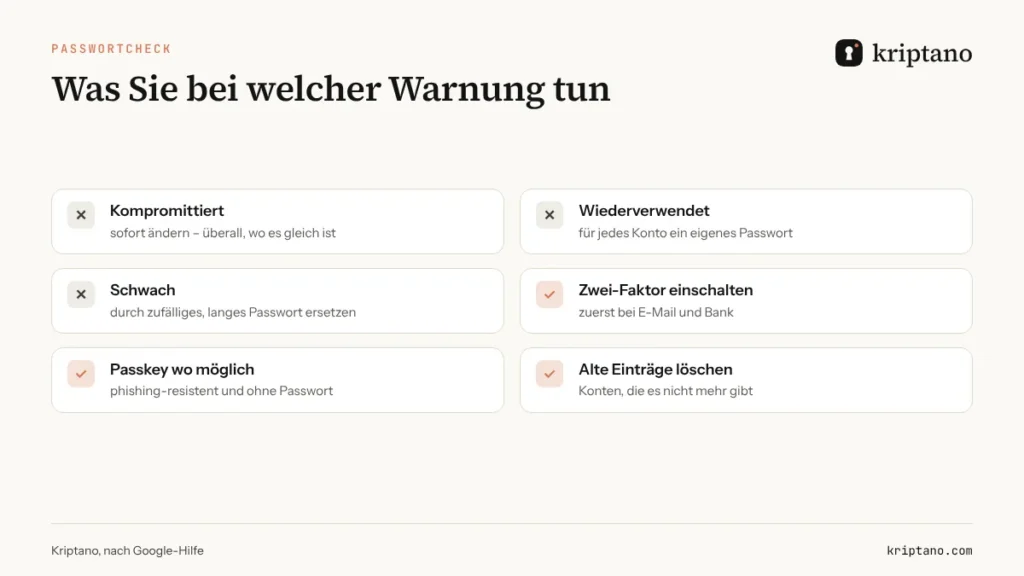
Der Google Passwortmanager hat einen eingebauten Passwortcheck. Er meldet Passwörter, die in bekannten Datenlecks aufgetaucht sind, die Sie mehrfach verwenden oder die zu schwach sind. Nehmen Sie die Warnungen ernst – vor allem nach großen Lecks wie bei Lidl im Juli 2026 (siehe Datenleck: was tun).
Ein neues Passwort erzeugen Sie mit dem Passwort-Generator, die Stärke testen Sie unter Passwort prüfen. Warum Zufall besser ist als Ausgedachtes, erklärt Passwort generieren.
Im Browser erzeugt – nie an den Server gesendet.
Weitere Optionen
Der Passwort-Test läuft nur in Ihrem Browser. Die Leak-Prüfung sendet nur die ersten 5 Zeichen des SHA-1-Hashwerts an Have I Been Pwned (k-Anonymität) – nie das Passwort.
Lokal in Ihrem Browser mit der Web Crypto API (crypto.getRandomValues) erzeugt. Passwörter werden nie an unseren Server gesendet oder gespeichert – nur Ihre Einstellungen merkt sich dieser Browser.
Wie sicher ist der Google Passwortmanager?
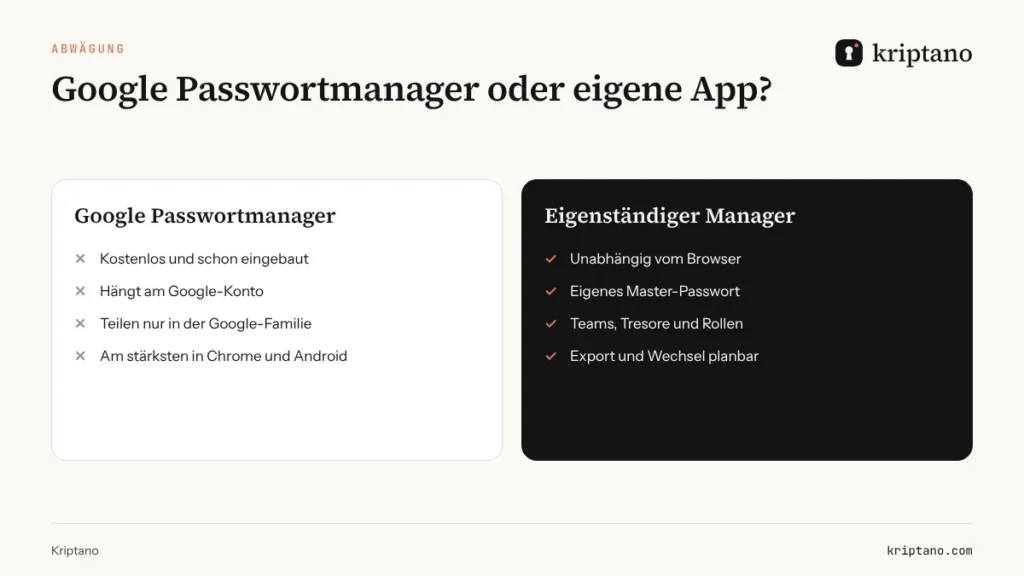
Für die meisten Menschen ist er ein großer Fortschritt gegenüber dem Notizzettel oder demselben Passwort überall: Er erzeugt starke Passwörter, füllt sie nur auf der richtigen Domain aus und warnt vor Lecks. Zwei Dinge sollten Sie aber wissen. Erstens hängt alles an Ihrem Google-Konto – schützen Sie es mit Zwei-Faktor-Anmeldung oder Passkey. Zweitens zeigte die Forschung „Pass-ta-key“ im August 2026, dass Schadsoftware auf einem Windows-Rechner synchronisierte Geheimnisse aus Chrome angreifen kann. Ein aktuelles System und keine dubiosen Programme sind deshalb Pflicht. Wer mehr Kontrolle will, aktiviert die geräteinterne Verschlüsselung oder wechselt zu einem eigenständigen Passwortmanager – siehe Bitwarden-Alternative.
Passwörter exportieren? Nur mit Vorsicht
Im Passwortmanager können Sie alle Passwörter als CSV-Datei exportieren, etwa für einen Umzug in eine andere App. Diese Datei enthält jedes Passwort im Klartext. Importieren Sie sie sofort, löschen Sie sie danach aus dem Download-Ordner und dem Papierkorb und schicken Sie sie niemals per E-Mail oder Cloud-Link.
Passwörter sicher mit anderen teilen
Innerhalb einer Google-Familiengruppe lassen sich einzelne Passwörter direkt aus dem Passwortmanager teilen. Für alle anderen – Kollegen, Dienstleister, Steuerberater, die Babysitterin mit dem WLAN – landen Passwörter sonst in WhatsApp oder E-Mail. Besser ist ein Einmal-Link: Das Passwort wird im Browser verschlüsselt, einmal geöffnet und dann gelöscht. Ausführlich unter Passwort sicher versenden und Passwörter sicher erstellen, merken und teilen.
Häufige Fragen
Wo finde ich mein Google Passwort?
Gespeicherte Passwörter für Websites finden Sie unter passwords.google.com oder in Chrome unter Einstellungen → Automatisches Ausfüllen und Passwörter. Das Passwort Ihres Google-Kontos selbst wird nirgends angezeigt; Sie können es nur zurücksetzen.
Wie kann ich gespeicherte Passwörter anzeigen?
Im Google Passwortmanager die Website wählen, Ihre Identität bestätigen (Google-Passwort, Geräte-PIN oder Biometrie) und auf das Augensymbol tippen.
Ist der Google Passwortmanager sicher?
Er ist deutlich sicherer als wiederverwendete Passwörter. Schützen Sie Ihr Google-Konto mit Zwei-Faktor-Anmeldung oder Passkey und halten Sie Ihre Geräte aktuell und frei von Schadsoftware.
Was bedeutet „kompromittiertes Passwort“?
Das Passwort ist in einem bekannten Datenleck aufgetaucht. Ändern Sie es sofort auf der betroffenen Website und überall, wo Sie es ebenfalls verwendet haben.
Kann ich Passwörter aus Google exportieren?
Ja, als CSV-Datei. Sie enthält alle Passwörter im Klartext – sofort importieren, dann löschen und nie per E-Mail verschicken.
Wie teile ich ein Passwort mit jemandem außerhalb meiner Familie?
Per Einmal-Link, der im Browser verschlüsselt und nach dem ersten Öffnen gelöscht wird, statt per E-Mail oder Messenger.
Passwörter teilen ohne Spuren
Einmal-Link mit Verschlüsselung im Browser – nach dem Lesen gelöscht.