Ist ein Passkey sicher? Was die „Pass-ta-key“-Forschung zu Chrome zeigt und wie Sie Passkeys richtig nutzen
„Was ist ein Passkey“ gehört zu den am stärksten wachsenden Suchanfragen Europas – und im August 2026 kamen Angriffe auf synchronisierte Passkeys in Chrome hinzu. Was dahintersteckt und wo Passwörter weiter Schutz brauchen.
Google, Apple und Microsoft bieten immer öfter einen Passkey statt eines Passworts an, und „was ist ein Passkey“ gehört zu den am stärksten wachsenden Suchanfragen in Europa. Im August 2026 veröffentlichten Forscher dann Angriffe auf Passkeys, die in Chrome synchronisiert werden. Ist ein Passkey sicher? Kurz gesagt: ja, sicherer als ein Passwort – mit einer wichtigen Einschränkung. Dieser Ratgeber erklärt, wie Passkeys funktionieren, was die Forschung tatsächlich voraussetzte und wie Sie einen Passkey löschen oder verwalten.
Inhalt
- Was ist ein Passkey und wie funktioniert er?
- Passkey, Passwort und SMS-Code im Vergleich
- Ist ein Passkey sicher nach „Pass-ta-key“?
- Passkey löschen oder verwalten in Chrome und bei Microsoft
- 6 Regeln für die sichere Anmeldung ohne Passwort
- Passkeys im Unternehmen: Wo anfangen?
- Wo Passkeys nicht helfen: Zugänge teilen
- Häufige Fragen
Was ist ein Passkey und wie funktioniert er?
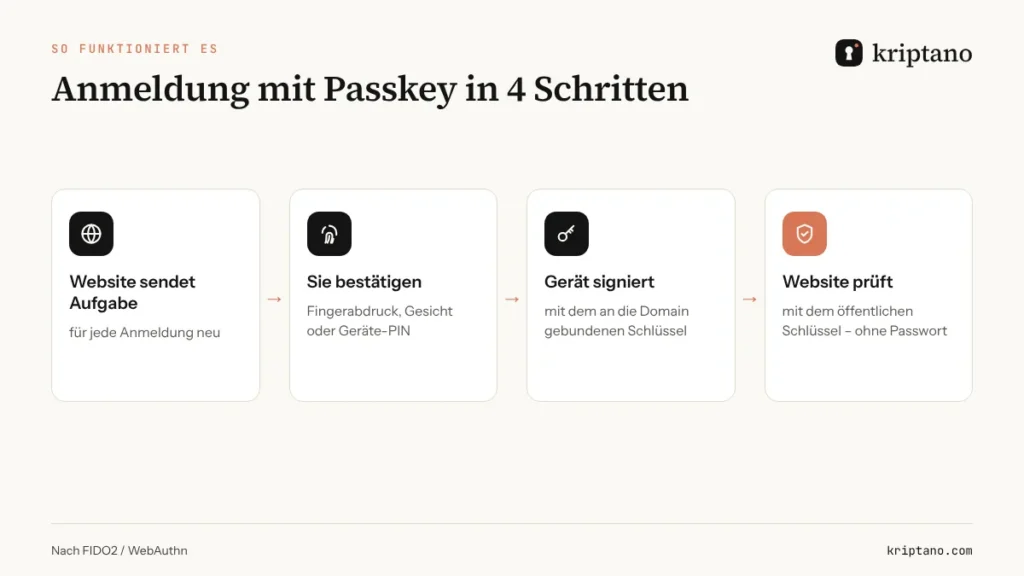
Ein Passkey ist ein kryptografisches Schlüsselpaar nach den Standards der FIDO Alliance und des W3C (WebAuthn). Der private Schlüssel bleibt auf Ihrem Gerät (oder in einem Passwortmanager, der ihn synchronisiert), der öffentliche Schlüssel geht an die Website, bei der Sie sich registrieren. Bei der Anmeldung schickt die Website eine Aufgabe, Ihr Gerät signiert sie mit dem privaten Schlüssel, nachdem Sie per Fingerabdruck, Gesicht oder Geräte-PIN bestätigt haben, und die Website prüft die Signatur mit dem öffentlichen Schlüssel.
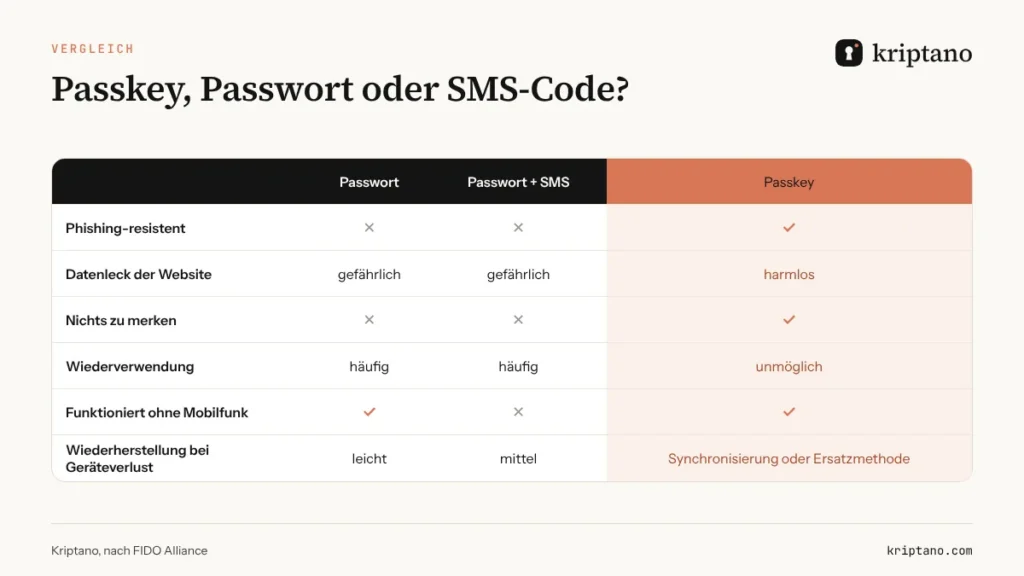
Ein Passwort wird nie übertragen, weil es keines gibt. Ein Datenleck bei der Website verrät nichts Brauchbares – ein öffentlicher Schlüssel ist für Angreifer wertlos. Und weil jeder Passkey an eine genaue Domain gebunden ist, bekommt eine gefälschte Seite wie `anmeldung-bank.info` keine Signatur für `bank.de`. Deshalb sind Passkeys phishing-resistent – was kein Passwort sein kann.
Passkey, Passwort und SMS-Code im Vergleich
Ist ein Passkey sicher nach „Pass-ta-key“?
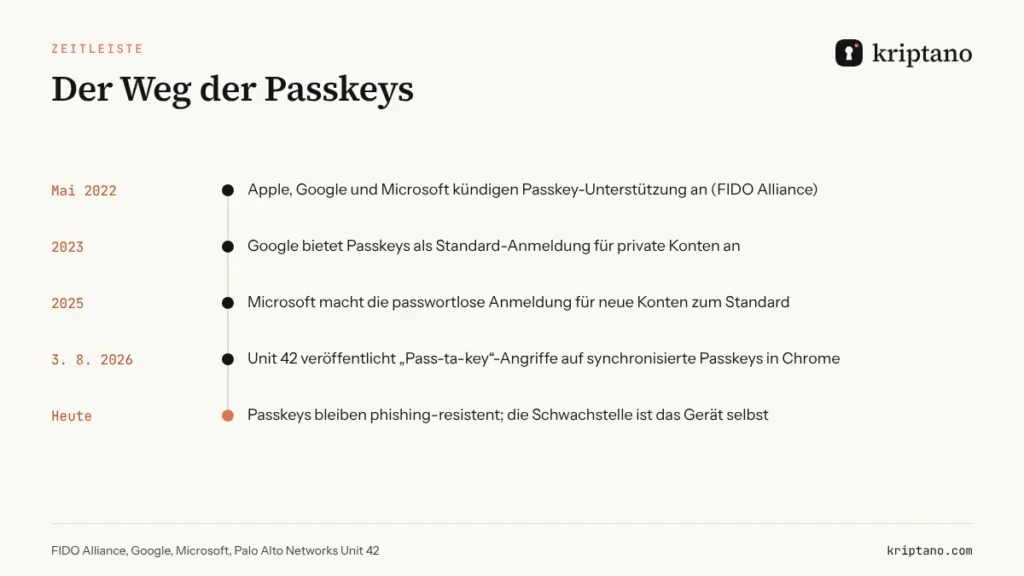
Im August 2026 veröffentlichte Unit 42 von Palo Alto Networks drei Angriffstechniken gegen Passkeys, die der Google Passwortmanager in Chrome unter Windows synchronisiert. Keine davon bricht die Kryptografie. Alle zielen auf den Code drumherum: wie Chrome den Gerätezustand lokal speichert, wie es sich neu registriert, wenn dieser Zustand fehlt, und ob eine Website prüft, dass der Nutzer die Anmeldung wirklich bestätigt hat. Die gravierendste Variante zielte auf das Hauptgeheimnis, das alle synchronisierten Passkeys schützt – die Forscher fanden es im Arbeitsspeicher von Chrome und zeitweise in Diagnoseprotokollen, die Google nach der Meldung bereinigte.
Der entscheidende Satz in allen Berichten: Jeder Angriff setzt Schadsoftware voraus, die bereits auf Ihrem Rechner läuft. Es gab keine CVE und keine bekannten Angriffe in freier Wildbahn. Ein Passkey schützt also weiterhin vor Phishing und geleakten Passwörtern, aber nicht vor einem infizierten Rechner – das kann ein Passwort auch nicht.
Passkey löschen oder verwalten in Chrome und bei Microsoft
In Chrome finden Sie Ihre Passkeys unter Einstellungen → Automatisches Ausfüllen und Passwörter → Google Passwortmanager, unter Android in den Einstellungen Ihres Google-Kontos. Dort sehen Sie, für welche Websites ein Passkey existiert, und können ihn löschen. Bei einem Microsoft-Konto entfernen Sie einen Passkey in den Sicherheitseinstellungen unter den Anmeldemethoden. Prüfen Sie vor dem Löschen, ob Sie noch einen anderen Weg ins Konto haben. Wo Google gespeicherte Passwörter anzeigt, erklären wir im Ratgeber Google Passwortmanager.
6 Regeln für die sichere Anmeldung ohne Passwort
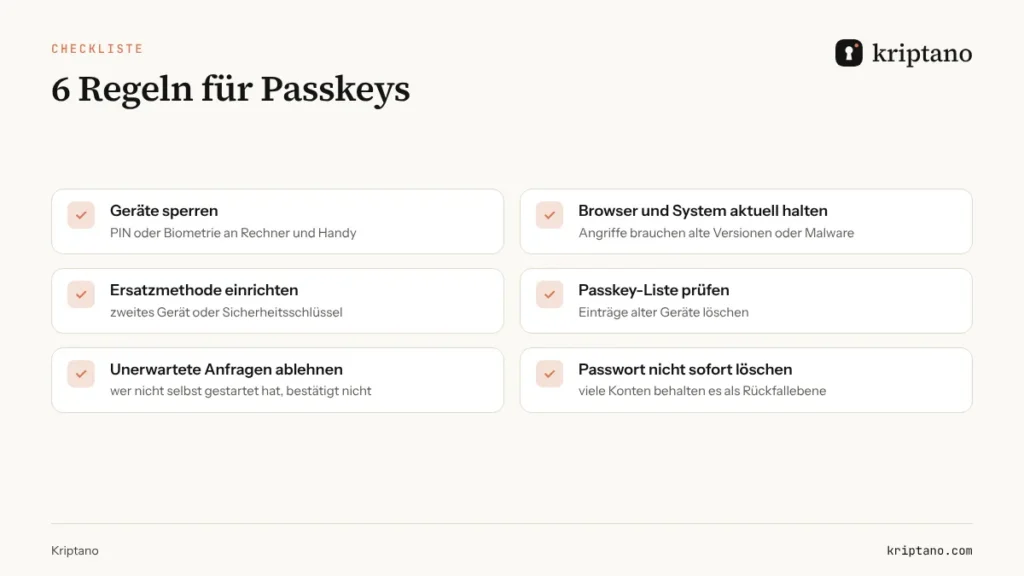
Die letzte Regel wird gern vergessen: Solange ein Konto noch ein Passwort hat, probieren Angreifer es. Ist es schwach oder mehrfach verwendet, hilft der Passkey nicht. Prüfen Sie es unter Passwort prüfen und erzeugen Sie ein neues mit dem Passwort-Generator.
Starkes Ersatzpasswort für ein Konto mit Passkey
Im Browser erzeugt – nie an den Server gesendet.
Weitere Optionen
Der Passwort-Test läuft nur in Ihrem Browser. Die Leak-Prüfung sendet nur die ersten 5 Zeichen des SHA-1-Hashwerts an Have I Been Pwned (k-Anonymität) – nie das Passwort.
Lokal in Ihrem Browser mit der Web Crypto API (crypto.getRandomValues) erzeugt. Passwörter werden nie an unseren Server gesendet oder gespeichert – nur Ihre Einstellungen merkt sich dieser Browser.
Passkeys im Unternehmen: Wo anfangen?
Sie müssen nicht alles auf einmal umstellen. Beginnen Sie mit den Konten, deren Verlust am meisten schmerzt: Admin-Konten von Microsoft 365 oder Google Workspace, Domain und DNS, Onlinebanking, Shop- und Werbeplattformen sowie der Passwortmanager. Für Administratoren ist ein Hardware-Sicherheitsschlüssel (FIDO2) die beste Wahl, weil er nicht in die Cloud synchronisiert und nicht vom Browser abhängt.
Wo Passkeys nicht helfen: Zugänge teilen
Ein Passkey ist persönlich und an ein Gerät gebunden – das ist gut so. Im Arbeitsalltag werden Zugänge aber ständig geteilt: Gäste-WLAN, Lieferantenportal, Admin-Zugang für den externen Entwickler, gemeinsames Social-Media-Konto. Diese Passwörter wandern weiter per E-Mail oder Chat und bleiben dort jahrelang.
Für solche Fälle gibt es den Einmal-Link: Der Inhalt wird im Browser verschlüsselt, der Empfänger öffnet ihn einmal, danach ist er gelöscht. Für neue Mitarbeitende oder Kunden siehe Initialpasswort und Zugangsdaten übergeben, für Passwortmanager im Vergleich Bitwarden-Alternative.
Häufige Fragen
Was ist ein Passkey einfach erklärt?
Ein digitaler Schlüssel auf Ihrem Gerät. Statt ein Passwort einzutippen, bestätigen Sie die Anmeldung per Fingerabdruck, Gesicht oder Geräte-PIN, und die Website prüft eine Signatur – ganz ohne Passwort.
Ist ein Passkey sicher?
Ja. Er lässt sich nicht erraten, kann nicht aus der Datenbank einer Website geleakt werden und funktioniert nicht auf gefälschten Seiten. Die Sicherheit hängt vom Gerät ab – sperren und aktualisieren Sie es.
Was ist der Angriff Pass-ta-key?
Drei Techniken, die Unit 42 im August 2026 gegen in Chrome unter Windows synchronisierte Passkeys veröffentlichte. Alle setzen Schadsoftware auf dem Rechner voraus; die Kryptografie wurde nicht gebrochen.
Wie kann ich einen Passkey in Chrome löschen?
Einstellungen → Automatisches Ausfüllen und Passwörter → Google Passwortmanager, Website wählen und den Passkey löschen. Vorher prüfen, ob es eine andere Anmeldemethode gibt.
Was passiert, wenn ich das Handy mit meinen Passkeys verliere?
Sind sie synchronisiert (Google, iCloud, Passwortmanager), melden Sie sich auf dem neuen Gerät an. Andernfalls nutzen Sie die Ersatzmethode oder den Sicherheitsschlüssel – richten Sie beides vorab ein.
Kann ich einen Passkey an Kollegen weitergeben?
Nein, und das sollten Sie auch nicht. Für gemeinsame Zugänge nutzen Sie einen Passwortmanager mit Freigabe oder senden das Passwort per Einmal-Link.
Zugänge, die Sie teilen müssen
Nicht per E-Mail. Ein Einmal-Link löscht sich nach dem Lesen, und Sie sehen, wann er geöffnet wurde.