Große Dateien per Mail versenden: Limits von GMX, WEB.DE, Gmail & Co. – und 5 sichere Wege
Bei 20 oder 25 MB ist in den meisten Postfächern Schluss – und wegen der Base64-Kodierung oft schon früher. Die Anhangslimits von GMX, WEB.DE, T-Online, Gmail und Outlook im Vergleich, fünf Wege für große Anhänge und wie Sie Dateien verschlüsselt senden, bis 10 GB.
Die Baupläne für den Handwerker, das Hochzeitsvideo für die Familie, der eingescannte Vertrag für die Steuerberaterin: Wer große Dateien per Mail versenden will, bekommt oft nur eine knappe Fehlermeldung zurück. Die meisten Postfächer in Deutschland nehmen Anhänge nur bis 20 oder 25 MB an – und wegen der Art, wie E-Mail Dateien transportiert, ist in Wahrheit schon früher Schluss. Dieser Ratgeber zeigt die aktuellen Grenzen der wichtigsten Anbieter, erklärt die versteckte Base64-Hürde und vergleicht fünf Wege, große Anhänge per Mail zu versenden. Besonders wichtig, wenn Verträge, Ausweise oder Gesundheitsdaten im Spiel sind: wie Sie Dateien verschlüsselt senden, ohne dass sie jahrelang in fremden Postfächern oder Cloud-Ordnern liegen.
Inhalt
- Wie groß darf ein Anhang sein? Die Limits der Anbieter
- Warum 20 MB in Wahrheit nur rund 15 MB sind
- Große Anhänge per Mail versenden: 5 Wege im Vergleich
- Dateien verschlüsselt senden: so geht es
- Dateien vor dem Versand verkleinern
- Große Anhänge per Mail versenden mit dem Smartphone
- Datenschutz: Was Cloud-Links für die DSGVO bedeuten
- Typische Fälle: Fotos, Videos, Pläne und Steuerunterlagen
- Wenn die Mail zurückkommt: Fehlermeldungen verstehen
- Große Dateien per Mail versenden im Team
- Checkliste vor dem Versand großer Dateien
- Häufige Fragen
Wie groß darf ein Anhang sein? Die Limits der Anbieter
Jeder Mailanbieter legt fest, wie groß eine Nachricht samt Anhängen sein darf. Für die meistgenutzten Postfächer in Deutschland gelten derzeit diese Grenzen:
| Anbieter | Limit pro Mail | Was darüber passiert |
|---|---|---|
| GMX FreeMail / WEB.DE FreeMail | 20 MB | Versand wird abgelehnt; Cloud-Speicher als Ausweg |
| GMX ProMail / TopMail | 50 MB / 100 MB | höhere Grenze im Bezahltarif |
| T-Online | 32 MB | Versand wird abgelehnt |
| mail.de | 60 MB | Versand wird abgelehnt |
| Gmail | 25 MB | automatisch als Google-Drive-Link |
| Outlook.com | 20 MB | Freigabe über OneDrive |
| Proton Mail | 25 MB | Versand wird abgelehnt |
| iCloud Mail | 20 MB | Mail Drop bis 5 GB |
Die Übersicht beruht auf den Angaben der Anbieter und dem Vergleich von teltarif.de; für Gmail beschreibt Google die 25-MB-Grenze und den automatischen Wechsel zu Google Drive in seiner Gmail-Hilfe.
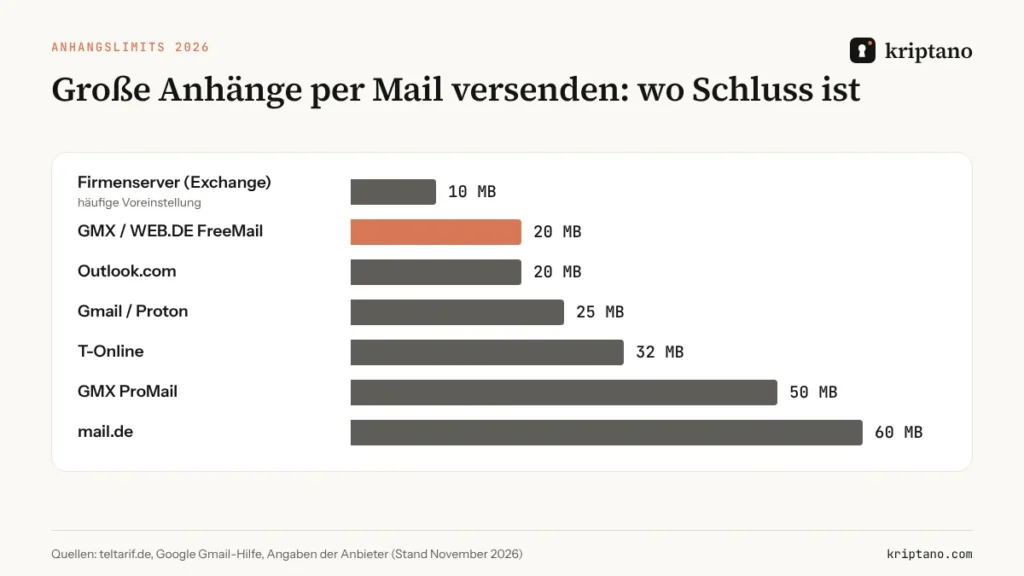
Entscheidend ist nicht nur Ihr eigenes Limit, sondern auch das des Empfängers. Wer bei mail.de 60 MB verschicken darf, kommt bei einem Kunden mit Firmenserver trotzdem nicht durch, wenn dort 10 MB eingestellt sind – eine häufige Voreinstellung bei Microsoft Exchange, die viele IT-Abteilungen nie ändern. Wer 50 MB per Mail versenden will, braucht also zwei passende Postfächer, und darauf können Sie sich selten verlassen.
Hinzu kommt der Speicherplatz: Jede Mail mit großem Anhang landet in Ihrem Ordner „Gesendet“, im Posteingang des Empfängers und in allen Backups dazwischen. Wer regelmäßig Dateien per Mail versenden muss, füllt so schnell den Speicher des Postfachs – und vervielfacht vertrauliche Dokumente an Orten, die niemand mehr kontrolliert. Ein Link statt eines Anhangs löst beide Probleme auf einmal.
Warum 20 MB in Wahrheit nur rund 15 MB sind
E-Mail wurde für Text erfunden. Damit Bilder, PDFs und Videos überhaupt in eine Nachricht passen, werden sie in Buchstaben und Ziffern umgerechnet – das Verfahren heißt Base64 und ist im Standard RFC 2045 festgelegt. Jeweils drei Byte werden dabei zu vier Zeichen, dazu kommen Zeilenumbrüche. Das Ergebnis: Ein Anhang wird beim Versand rund 37 Prozent größer.
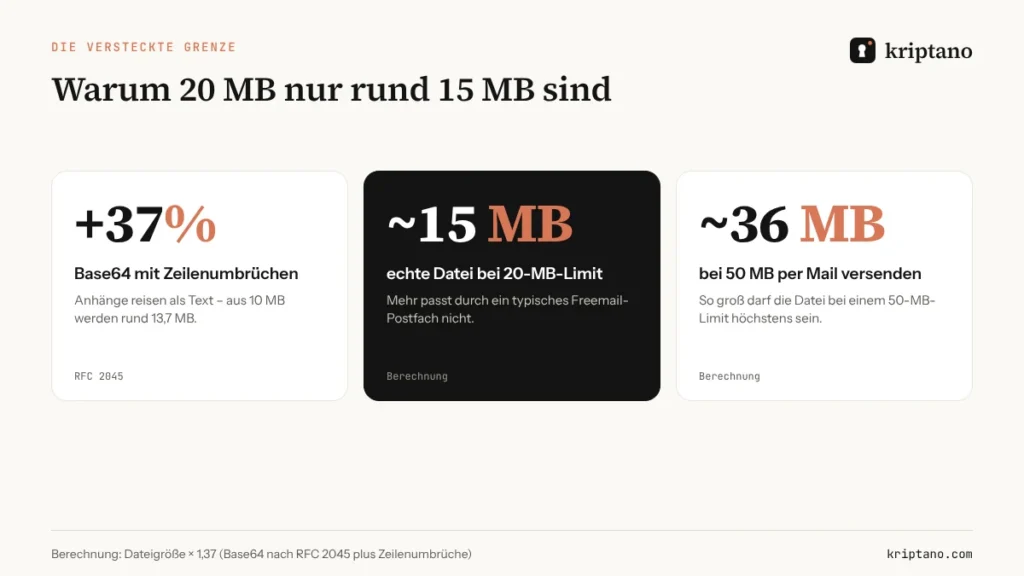
Für die Praxis heißt das: Bei einem Limit von 20 MB passt eine Datei von höchstens etwa 15 MB durch. Wer 50 MB per Mail versenden möchte, braucht ein Limit von fast 70 MB – das bietet kaum ein Anbieter. Manche Server zählen die Originalgröße, die meisten die kodierte. Wenn eine Mail mit einer 18-MB-Datei abgelehnt wird, obwohl Ihr Postfach angeblich 20 MB erlaubt, ist genau das der Grund.
Große Anhänge per Mail versenden: 5 Wege im Vergleich
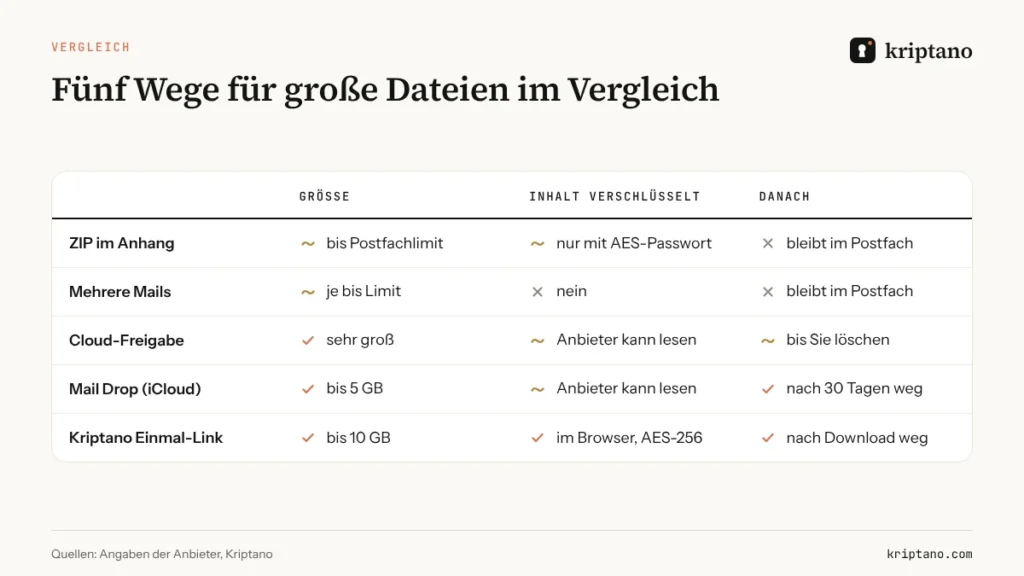
Es gibt fünf verbreitete Möglichkeiten, wenn eine Datei zu groß ist. Sie unterscheiden sich vor allem darin, wer die Datei danach noch lesen kann und wie lange sie irgendwo liegt.
1. Komprimieren und als ZIP anhängen
Wer viele Dokumente auf einmal per Mail versenden will, packt sie am besten in ein Archiv. Ordner mit vielen Dokumenten schrumpfen dabei oft deutlich, bereits komprimierte Formate wie JPEG, MP4 oder die meisten PDFs dagegen kaum. Ein ZIP-Archiv ist deshalb vor allem praktisch, um viele Dateien zu bündeln. Programme wie 7-Zip können das Archiv zusätzlich mit AES-256 und einem Passwort verschlüsseln. Das Passwort gehört dann aber nie in dieselbe Mail – sonst ist der Schutz wertlos.
2. Auf mehrere Mails aufteilen
Manche Packprogramme zerlegen ein großes Archiv in Teile von je 15 MB. Das funktioniert, ist für Empfänger aber mühsam und fehleranfällig: Fehlt ein Teil, lässt sich das Ganze nicht öffnen. Außerdem landen alle Teile dauerhaft im Postfach, mit allem, was darin steht.
3. Cloud-Speicher und Freigabelink
Gmail wandelt große Anhänge automatisch in einen Google-Drive-Link um, Outlook.com nutzt OneDrive, und auch GMX und WEB.DE bieten eigenen Cloud-Speicher. Dazu kommen Dienste wie Dropbox oder WeTransfer. So lassen sich auch Gigabytes verschicken. Der Haken: Die Datei liegt unverschlüsselt beim Cloud-Anbieter, und Freigaben bleiben oft bestehen, bis jemand sie löscht. Ist der Link auf „jeder mit dem Link“ gestellt, kann ihn jeder öffnen, an den die Mail weitergeleitet wird.
4. Mail Drop bei iCloud
Wer Apple Mail nutzt, kann mit Mail Drop Anhänge bis 5 GB per Mail versenden. Die Datei wird in iCloud hochgeladen, der Empfänger bekommt einen Link, der 30 Tage gültig ist. Das ist bequem und räumt sich selbst auf, schützt den Inhalt aber nicht vor dem Anbieter.
5. Verschlüsselter Einmal-Link
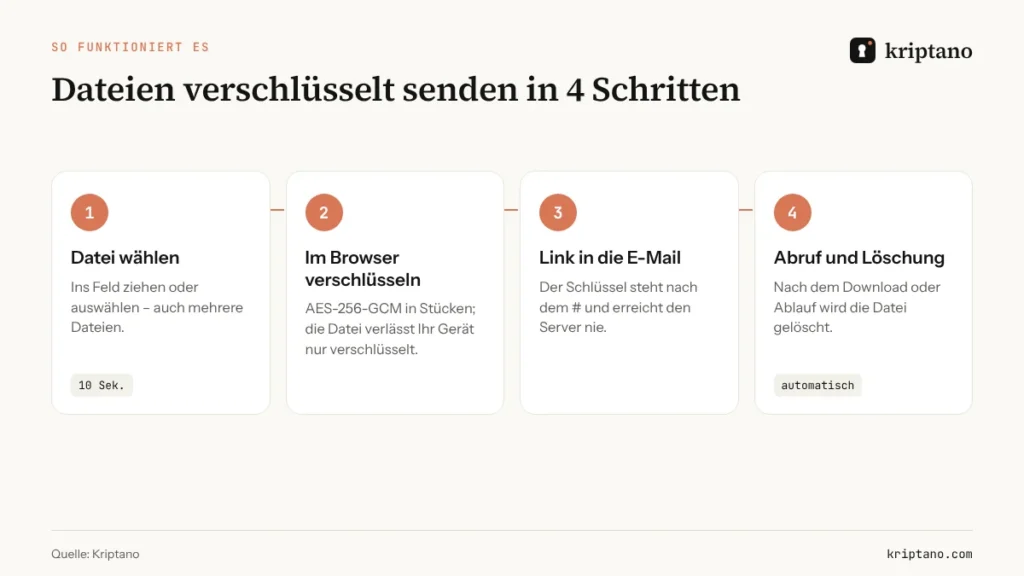
Bei einem verschlüsselten Einmal-Link wird die Datei bereits in Ihrem Browser verschlüsselt, bevor sie Ihr Gerät verlässt. Auf dem Server liegt nur unlesbarer Datensalat, der Schlüssel steht im Teil des Links nach dem #. Nach dem Download oder nach Ablauf der Frist wird die Datei gelöscht. In die E-Mail kommt nur ein kurzer Link, der durch jedes Postfachlimit passt.
Dateien verschlüsselt senden: so geht es
Sobald eine Datei personenbezogene oder geschäftliche Geheimnisse enthält – ein Arbeitsvertrag, eine Ausweiskopie, eine Bilanz, Röntgenbilder –, reicht es nicht, dass sie irgendwie ankommt. Sie sollte unterwegs und danach geschützt sein. Zwei Wege sind praktikabel:
Verschlüsseltes Archiv. Mit 7-Zip oder einem vergleichbaren Programm erstellen Sie ein ZIP- oder 7z-Archiv mit AES-256 und einem langen, zufälligen Passwort. Das Archiv geht per Mail oder Cloud, das Passwort auf einem zweiten Weg – telefonisch oder als Einmal-Link. Nachteil: Der Empfänger braucht das passende Programm, und die Dateigrenze des Postfachs gilt weiter.
Verschlüsselter Einmal-Link. Mit Kriptano ziehen Sie die Datei in das Feld, sie wird in Stücken mit AES-256-GCM im Browser verschlüsselt und direkt in den Speicher übertragen. Der Empfänger öffnet den Link im Browser und lädt die Datei herunter – ohne Programm, ohne Konto. Wie groß der Anhang sein darf, hängt vom Paket ab: kostenlos bis 5 MB, im Paket Start bis 50 MB, in Pro bis 500 MB und in Pro Plus bis 10 GB pro Datei. Die aktuellen Konditionen finden Sie auf der Seite Preise.
Oft ist die Richtung umgekehrt: Nicht Sie wollen etwas schicken, sondern ein Kunde soll Ihnen Unterlagen per Mail versenden – Kontoauszüge für den Kreditantrag, Fotos vom Wasserschaden, den Personalausweis für die Vertragsprüfung. Statt um einen Anhang zu bitten, schicken Sie eine Passwort-Anfrage. Ihr Kunde lädt die Dateien über den Link hoch, sie werden in seinem Browser mit Ihrem öffentlichen Schlüssel (RSA-OAEP) verschlüsselt, und nur Sie können sie öffnen. So kommen auch Dateien verschlüsselt an, deren Absender noch nie von Verschlüsselung gehört hat, und Sie müssen keine Ausweiskopie aus einem Postfach mühsam wieder löschen.
So können Sie auch große Anhänge per Mail versenden, ohne dass die Datei im Postfach landet: Die Mail enthält Ihren Text und den Link, die Datei selbst wird außerhalb des Postfachs verschlüsselt bereitgestellt und nach dem Abruf gelöscht. Für Kanzleien, Praxen und Übersetzungsbüros, die täglich Unterlagen austauschen, beschreibt unser Ratgeber Dokumente sicher versenden die passenden Abläufe.
Dateien vor dem Versand verkleinern
Bevor Sie zu Links greifen, lohnt ein Blick auf die Datei selbst. Viele Dateien sind größer, als sie sein müssten, und lassen sich mit wenigen Klicks so weit schrumpfen, dass Sie sie doch als normalen Anhang per Mail versenden können:
- Scans: 300 dpi in Graustufen reichen für Verträge und Formulare völlig. Ein farbiger Scan mit 600 dpi ist oft zehnmal so groß, ohne lesbarer zu sein.
- PDFs: Fast jedes PDF-Programm hat eine Funktion „Dateigröße reduzieren“ oder „Optimieren“. Bei Präsentationen mit vielen Fotos schrumpft die Datei dadurch häufig auf ein Viertel.
- Fotos: Für die Ansicht am Bildschirm genügen 2.000 Pixel an der langen Kante. Smartphones bieten beim Teilen oft an, Bilder in kleinerer Größe per Mail zu versenden.
- Videos: Ein Export in Full HD statt 4K spart etwa drei Viertel des Speicherplatzes. Für Videos bleibt ein Link trotzdem meist der bessere Weg.
Wichtig: Verkleinern ändert nichts am Schutz. Eine kleine Datei mit Gehaltsdaten ist genauso vertraulich wie eine große. Wenn der Inhalt sensibel ist, sollten Sie die Dateien verschlüsselt senden – auch wenn sie problemlos durch das Postfachlimit passen.
Große Anhänge per Mail versenden mit dem Smartphone
Unterwegs ist das Problem oft noch größer, weil Fotos und Videos vom Smartphone schnell mehrere Hundert Megabyte erreichen. Die Mail-Apps reagieren unterschiedlich: Apple Mail bietet bei zu großen Anhängen automatisch Mail Drop an, die Gmail-App wandelt große Dateien in einen Google-Drive-Link um, und die Apps von GMX und WEB.DE verweisen auf den eigenen Cloud-Speicher.
Wer große Anhänge per Mail versenden will, die vertraulich sind – etwa Fotos von Ausweisdokumenten oder Unterlagen für die Versicherung –, sollte auf dem Handy denselben Grundsatz anwenden wie am Rechner: Der Inhalt wird verschlüsselt bereitgestellt, in der Mail steht nur der Link. Kriptano funktioniert dafür direkt im mobilen Browser, ohne App. Achten Sie bei großen Dateien auf eine WLAN-Verbindung, damit der Upload nicht Ihr Datenvolumen aufbraucht.
Datenschutz: Was Cloud-Links für die DSGVO bedeuten
Sobald eine Datei personenbezogene Daten enthält, ist der Versandweg auch eine Frage der DSGVO. Art. 32 verlangt Schutzmaßnahmen, die dem Risiko angemessen sind, und nennt Verschlüsselung ausdrücklich als Beispiel. Für Cloud-Links heißt das konkret:
- Zugriff begrenzen. „Jeder mit dem Link“ ist bequem, aber nicht kontrollierbar. Besser: nur bestimmte Personen, Passwortschutz oder ein Link, der nach einem Abruf erlischt.
- Ablaufdatum setzen. Eine Freigabe, die nach sieben Tagen endet, kann nicht in drei Jahren in einer weitergeleiteten Mail wieder auftauchen.
- Anbieter prüfen. Für geschäftliche Nutzung brauchen Sie einen Vertrag zur Auftragsverarbeitung; bei Anbietern außerhalb der EU zusätzlich eine Grundlage für die Übermittlung.
- Aufräumen. Viele Unternehmen haben Hunderte vergessener Freigaben. Planen Sie regelmäßige Kontrollen ein.
Wann Verschlüsselung beim Versand personenbezogener Daten zur Pflicht wird und was die Datenschutzkonferenz dazu sagt, lesen Sie in unserem Beitrag personenbezogene Daten per Mail versenden. Für Unternehmen unter NIS2 kommen weitere Anforderungen dazu, die unser Ratgeber NIS2 und DSGVO zusammenfasst.
Typische Fälle: Fotos, Videos, Pläne und Steuerunterlagen
Nicht jede große Datei ist vertraulich, und nicht jede vertrauliche Datei ist groß. Eine kurze Orientierung:
- Urlaubsfotos und Familienvideos: Cloud-Freigabe oder Mail Drop genügen meist. Achten Sie darauf, Freigaben nach einigen Wochen zu beenden.
- Baupläne, Druckdaten, Präsentationen: oft 30 bis 300 MB. Für Kunden mit Firmenserver ist ein Link fast immer der einzige Weg, große Dateien per Mail zu versenden.
- Steuerunterlagen, Lohnabrechnungen, Kontoauszüge: meist klein, aber hochsensibel. Hier sollten Sie Dateien verschlüsselt senden, auch wenn sie unter das Postfachlimit passen.
- Bewerbungen mit Zeugnissen und Ausweiskopie: ein einziges PDF unter 10 MB, verschlüsselt per Einmal-Link – dann landet Ihre Ausweiskopie nicht in den Postfächern von fünf Personalabteilungen.
- Medizinische Bilder und Befunde: groß und besonders schützenswert. Welche Regeln gelten, erklärt unser Ratgeber Arztbrief per E-Mail.
Wenn die Mail zurückkommt: Fehlermeldungen verstehen
Wird eine Nachricht wegen ihrer Größe abgelehnt, bekommen Sie meist eine Unzustellbarkeitsnachricht vom Mailserver. Typische Formulierungen sind „Message size exceeds fixed maximum message size“, „552 5.3.4 Message size exceeds fixed limit“ oder auf Deutsch „Die Nachricht ist zu groß“. Wichtig ist, *wessen* Server meckert: Kommt die Meldung sofort von Ihrem eigenen Anbieter, liegt das Problem bei Ihrem Limit. Kommt sie nach einigen Minuten vom Server des Empfängers, hat Ihr Postfach die Mail zwar angenommen, aber das Ziel lehnt sie ab.
In beiden Fällen hilft es nicht, die Datei noch einmal unverändert per Mail versenden zu wollen. Verkleinern Sie die Datei, teilen Sie sie auf oder – am einfachsten – schicken Sie einen Link. Wer regelmäßig 50 MB per Mail versenden muss, spart sich mit einem festen Ablauf viele Rückfragen.
Große Dateien per Mail versenden im Team
In Unternehmen entsteht beim Dateiversand schnell ein Wildwuchs: Die eine Kollegin nutzt den privaten Dropbox-Account, der andere einen kostenlosen Übertragungsdienst, die dritte schickt zehn Mails hintereinander. Für den Datenschutz und für Audits ist das ein Albtraum. Legen Sie deshalb einen Standardweg fest, wie Ihr Team große Dateien per Mail versenden soll, und dokumentieren Sie ihn kurz:
- Welcher Dienst für welche Art von Daten genutzt wird – öffentlich, intern, vertraulich.
- Wie lange Freigaben bestehen bleiben dürfen.
- Wer nachweisen kann, dass eine Datei abgeholt wurde. Ein Protokoll mit Zeitpunkt des Abrufs hilft bei Rückfragen von Kunden und bei Prüfungen.
Kriptano bietet für Teams dafür Rollen, ein Protokoll mit CSV-Export, eine API und Webhooks, mit denen Sie den Versand aus eigenen Systemen anstoßen. Wie das in der Praxis aussieht, beschreibt unser Beitrag Webhooks, API und eigene Domain.
Checkliste vor dem Versand großer Dateien
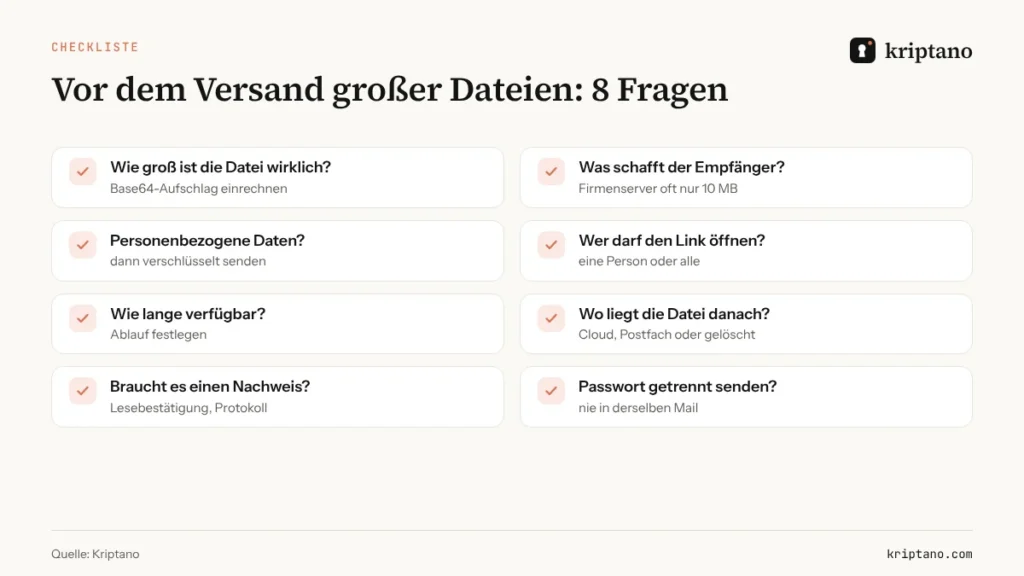
Wer diese acht Fragen kurz durchgeht, wählt fast automatisch den richtigen Weg: Kleine, harmlose Dateien gehen als Anhang. Große, harmlose Dateien gehen per Cloud oder Mail Drop. Und alles, was vertraulich ist – egal ob 2 MB oder 2 GB –, sollten Sie als Dateien verschlüsselt senden, mit einem Link, der nach dem Abruf verschwindet. Zugangsdaten, die zu einer Datei gehören, verschicken Sie getrennt, etwa nach unserem Leitfaden Passwörter sicher erstellen und teilen.
Häufige Fragen
Wie groß darf ein E-Mail-Anhang bei GMX und WEB.DE sein?
In den kostenlosen FreeMail-Tarifen von GMX und WEB.DE sind 20 MB pro Mail möglich. GMX ProMail erlaubt 50 MB, TopMail 100 MB. Wegen der Base64-Kodierung passt bei 20 MB aber nur eine Datei von etwa 15 MB durch.
Wie kann ich 50 MB per Mail versenden?
Mit einem gewöhnlichen Anhang nur, wenn beide Postfächer sehr hohe Limits haben, was selten der Fall ist. Zuverlässiger ist ein Link: per Cloud-Freigabe oder als verschlüsselter Einmal-Link, der in jede Mail passt.
Warum wird meine Mail abgelehnt, obwohl die Datei unter dem Limit ist?
Anhänge werden für den Versand in Text umgerechnet und dadurch rund 37 Prozent größer. Eine 18-MB-Datei wird so zu fast 25 MB und überschreitet ein 20-MB-Limit. Auch der Server des Empfängers kann ein niedrigeres Limit haben.
Wie kann ich Dateien verschlüsselt senden?
Entweder als ZIP- oder 7z-Archiv mit AES-256 und einem getrennt übermittelten Passwort oder als verschlüsselter Einmal-Link, bei dem die Datei im Browser verschlüsselt und nach dem Download gelöscht wird.
Kann ich mit Outlook große Dateien per Mail versenden?
Outlook.com begrenzt Anhänge auf 20 MB und bietet für größere Dateien eine Freigabe über OneDrive an. In Firmenversionen hängt das Limit von der Einstellung Ihres Mailservers ab. Für vertrauliche Inhalte ist ein verschlüsselter Einmal-Link die sicherere Wahl.
Wie lange bleibt eine verschlüsselt gesendete Datei verfügbar?
Bei Kriptano legen Sie die Gültigkeit beim Erstellen fest. Die Datei wird gelöscht, sobald sie heruntergeladen wurde oder die Frist abläuft – je nachdem, was zuerst eintritt. Danach führt der Link ins Leere.
Ist WeTransfer oder Google Drive DSGVO-konform?
Für private Fotos meist unproblematisch. Für personenbezogene oder vertrauliche Daten im beruflichen Umfeld brauchen Sie einen Vertrag zur Auftragsverarbeitung, sollten Zugriff und Laufzeit begrenzen und idealerweise Ende-zu-Ende-verschlüsselte Wege nutzen.
Die nächste große Datei verschlüsselt senden
Kostenlos und ohne Registrierung. Im Browser verschlüsselt und nach dem Lesen gelöscht.