Passkey (ključ za pristup): šta je, da li je bezbedan posle napada „Pass-ta-key” i kako da ga koristite
Passkey je najbrže rastući upit o prijavi u celoj Evropi. Objašnjavamo kako ključ za pristup radi, zašto je otporan na fišing, šta je pokazalo istraživanje Pass-ta-key i gde lozinke i dalje ostaju.
Upit „what is a passkey” u Google trendovima ove godine je porastao više od deset puta u Francuskoj, Italiji i Španiji, a raste i kod nas. Razlog je jednostavan: Google, Apple i Microsoft sve češće nude passkey umesto lozinke, a u avgustu 2026. istraživači su objavili napad na passkey ključeve sinhronizovane u Chromeu. U ovom vodiču objašnjavamo šta je ključ za pristup, kako radi prijava bez lozinke i šta od svega toga treba zapamtiti.
Sadržaj članka
- Šta je passkey i kako radi
- Passkey, lozinka i SMS kod – poređenje
- Napad „Pass-ta-key”: da li su passkey ključevi sada nebezbedni?
- Kako da upravljate passkey ključevima u Chromeu i Googleu
- 6 pravila za bezbednu prijavu bez lozinke
- Passkey u firmi: odakle da počnete
- Gde passkey ne pomaže: deljenje pristupa
- Česta pitanja
Šta je passkey i kako radi
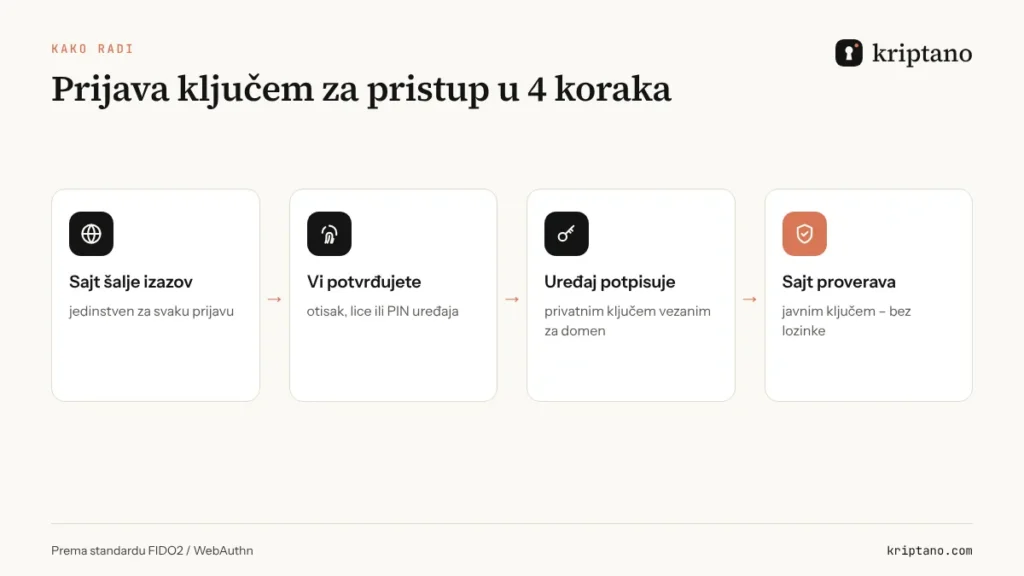
Ključ za pristup je par kriptografskih ključeva, definisan standardima FIDO Alliance i W3C WebAuthn. Privatni ključ ostaje na vašem uređaju (ili u menadžeru lozinki koji ga sinhronizuje), a javni ključ dobija sajt na kome ste registrovani. Pri prijavi sajt pošalje izazov, uređaj ga potpiše privatnim ključem pošto potvrdite otiskom prsta, licem ili PIN-om, a sajt potpis proveri javnim ključem.
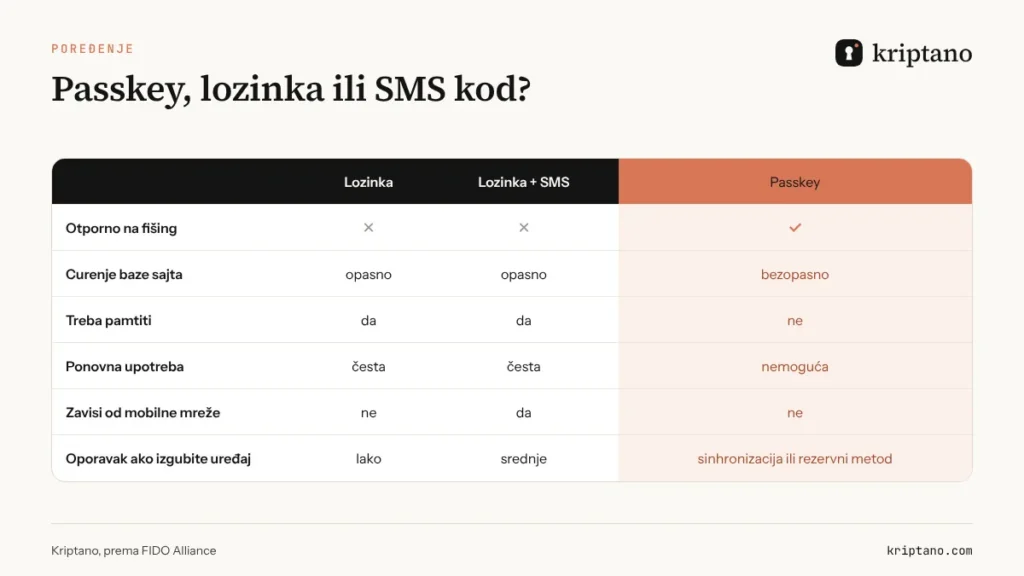
Lozinka nikada ne putuje mrežom jer je nema. Sajt nema šta da izgubi u curenju podataka – javni ključ napadaču ništa ne vredi. A pošto je ključ vezan za tačan domen, lažna stranica `prijava-banka.info` ne može od vašeg uređaja da dobije potpis za `banka.rs`. Zato je takva prijava otporna na fišing – što ni najbolja lozinka nije.
Passkey, lozinka i SMS kod – poređenje
Napad „Pass-ta-key”: da li su passkey ključevi sada nebezbedni?
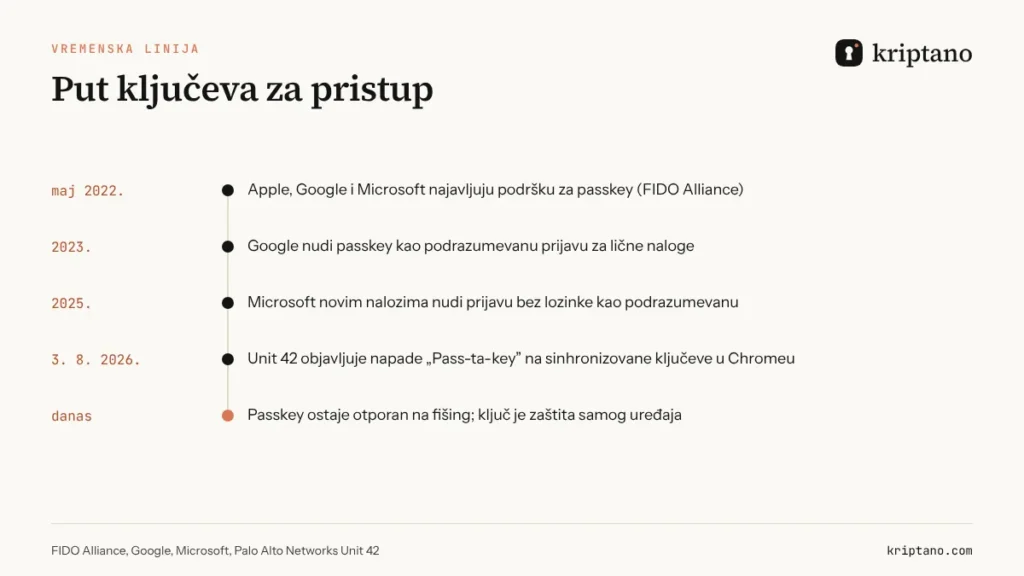
U avgustu 2026. istraživački tim Unit 42 kompanije Palo Alto Networks objavio je tri tehnike napada na passkey ključeve koje Google menadžer lozinki sinhronizuje u Chromeu na Windowsu. Nijedna ne probija kriptografiju. Sve napadaju kod oko nje: kako Chrome lokalno čuva stanje uređaja, kako ga ponovo registruje kada to stanje nestane i da li sajt proverava da je korisnik zaista potvrdio prijavu. Najozbiljnija varijanta ciljala je glavnu tajnu kojom su zaštićeni svi sinhronizovani ključevi – istraživači su je pronašli u memoriji Chromea i, privremeno, u njegovim dijagnostičkim zapisima, koje je Google posle prijave očistio.
Ključna rečenica iz svih izveštaja: svaki napad zahteva zlonamerni program koji već radi na vašem računaru. Nije prijavljen CVE niti iskorišćavanje u stvarnim napadima. Drugim rečima, ključ za pristup i dalje štiti od fišinga i curenja lozinki, ali ne štiti zaražen računar – kao što ga ne štiti ni lozinka.
Kako da upravljate passkey ključevima u Chromeu i Googleu
Popularan upit „g.co/chrome/managing passkey” vodi na Guglova uputstva. U Chromeu ključeve pronalazite pod Podešavanja → Automatsko popunjavanje i lozinke → Google menadžer lozinki, a na Androidu u podešavanjima Google naloga. Tu vidite za koje sajtove imate ključ i možete ga obrisati. Za Microsoft nalog passkey uklanjate na stranici bezbednosnih podešavanja naloga, među načinima prijave.
6 pravila za bezbednu prijavu bez lozinke
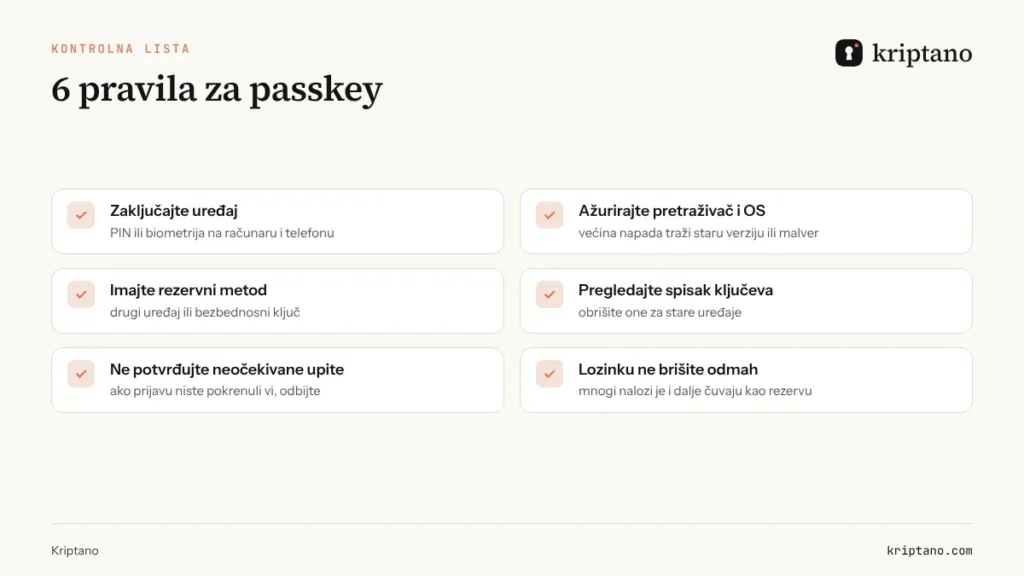
Poslednje pravilo se često zaboravlja: dok nalog ima i lozinku, napadač će pokušati sa njom. Ako je lozinka slaba ili korišćena negde drugde, ključ vam ne pomaže. Proverite je na stranici provera lozinke, a novu napravite u generatoru lozinki.
Jaka rezervna lozinka za nalog sa passkey ključem
Generiše se u pregledaču – nikad se ne šalje serveru.
Više opcija
Provera jačine radi samo u vašem pregledaču. Provera curenja šalje servisu Have I Been Pwned samo prvih 5 znakova SHA-1 heša lozinke (k-anonimnost) – nikad samu lozinku.
Generiše se lokalno u vašem pregledaču pomoću Web Crypto API-ja (crypto.getRandomValues). Lozinke se nikad ne šalju na naš server niti se čuvaju – ovaj pregledač pamti samo vaša podešavanja.
Passkey u firmi: odakle da počnete
U firmi ne morate sve da prebacite odjednom. Počnite od naloga čiji gubitak najviše boli: administratorski nalozi Microsoft 365 ili Google Workspace, domen i DNS, e-bankarstvo i menadžer lozinki. Za administratore je najbolji izbor fizički bezbednosni ključ (FIDO2), jer se ne sinhronizuje u oblak i ne zavisi od pretraživača. Zaposlenima ponudite passkey u sistemima koji ga podržavaju i ostavite lozinku sa 2FA kao rezervu dok se svi ne naviknu.
Važno je i ono što se ne vidi: zapišite ko ima koji bezbednosni ključ, šta se dešava kada zaposleni izgubi telefon i kako se ključ opoziva kada neko ode iz firme. Bez toga prijava bez lozinke brzo postane prijava bez kontrole.
Gde passkey ne pomaže: deljenje pristupa
Ključ za pristup je ličan i vezan za uređaj – i to je dobro. Ali u stvarnom poslu stalno delimo pristupe: Wi-Fi za goste, nalog dobavljača, administratorski pristup za spoljnog programera, zajednički nalog društvene mreže. Te lozinke i dalje putuju, najčešće imejlom ili četom, gde ostaju godinama.
Za takve situacije koristite jednokratni link: sadržaj se šifruje u pretraživaču, primalac ga otvori jednom i zapis se briše. Za predaju pristupa novom zaposlenom ili klijentu pogledajte vodič pristupni podaci i početna lozinka, a za dodatnu zaštitu naloga dvofaktorsku autentifikaciju.
Česta pitanja
Šta je passkey jednostavnim rečima?
Digitalni ključ sačuvan na vašem uređaju. Umesto lozinke potvrdite prijavu otiskom prsta, licem ili PIN-om, a sajt proveri potpis bez ikakve lozinke.
Da li je passkey bezbedniji od lozinke?
Da: ne može da se pogodi, ne može da procuri iz baze sajta i ne radi na lažnoj stranici. Ali bezbednost zavisi od uređaja – zaključajte ga i redovno ažurirajte.
Šta je napad Pass-ta-key?
Tri tehnike koje je Unit 42 objavio u avgustu 2026. protiv passkey ključeva sinhronizovanih u Chromeu na Windowsu. Sve zahtevaju zlonamerni program koji već radi na računaru; kriptografija nije probijena.
Kako da obrišem passkey u Chromeu?
Podešavanja → Automatsko popunjavanje i lozinke → Google menadžer lozinki, izaberite sajt i obrišite ključ. Pre brisanja proverite da li imate drugi način prijave.
Šta ako izgubim telefon sa passkey ključevima?
Ako su sinhronizovani (Google, iCloud, menadžer lozinki), prijavite se na novom uređaju. Ako nisu, koristite rezervni metod ili bezbednosni ključ – zato ga podesite unapred.
Mogu li passkey da pošaljem kolegi?
Ne, i ne bi trebalo. Za zajednički pristup koristite menadžer lozinki sa deljenjem ili lozinku pošaljite jednokratnim linkom.
Pristupi koje morate da podelite
Ne šaljite ih imejlom. Jednokratni link se briše posle čitanja, a vi vidite kada je otvoren.