Passkey (ključ za dostop): kaj je, ali je varen po napadu „Pass-ta-key” in kako ga uporabljati
Passkey je najhitreje rastoče iskanje o prijavi v vsej Evropi. Pojasnjujemo, kako deluje ključ za dostop, zakaj je odporen proti phishingu, kaj je pokazala raziskava Pass-ta-key in kje gesla še ostajajo.
Iskanje „what is a passkey” je v Google Trends letos v Franciji, Italiji in Španiji zraslo za več kot desetkrat, raste pa tudi pri nas. Razlog je preprost: Google, Apple in Microsoft vse pogosteje ponujajo passkey namesto gesla, avgusta 2026 pa so raziskovalci objavili napad na ključe, sinhronizirane v Chromu. V tem vodniku pojasnjujemo, kaj je ključ za dostop, kako deluje prijava brez gesla in kaj si je od vsega tega vredno zapomniti.
Vsebina članka
Kaj je passkey in kako deluje
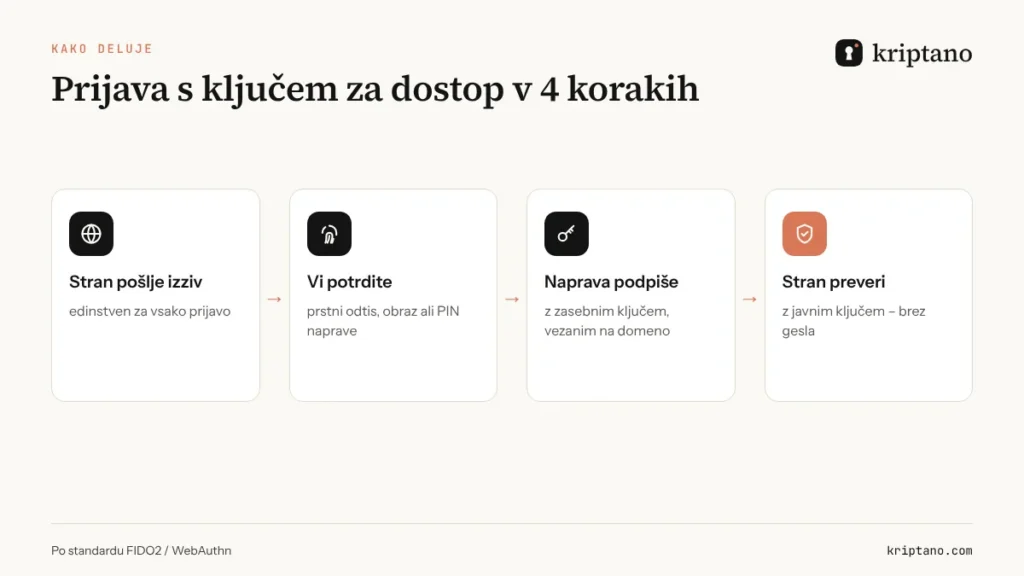
Ključ za dostop je par kriptografskih ključev, opredeljen s standardoma FIDO Alliance in W3C WebAuthn. Zasebni ključ ostane na vaši napravi (ali v upravitelju gesel, ki ga sinhronizira), javni ključ pa dobi spletna stran, na kateri ste registrirani. Pri prijavi stran pošlje izziv, naprava ga podpiše z zasebnim ključem, ko potrdite s prstnim odtisom, obrazom ali PIN-om, stran pa podpis preveri z javnim ključem.
Geslo nikoli ne potuje po omrežju, ker ga ni. Stran ob uhajanju podatkov nima česa izgubiti – javni ključ napadalcu ni vreden nič. Ker je ključ vezan na točno domeno, lažna stran `prijava-banka.info` od vaše naprave ne more dobiti podpisa za `banka.si`. Zato je taka prijava odporna proti phishingu – česar ni niti najboljše geslo.
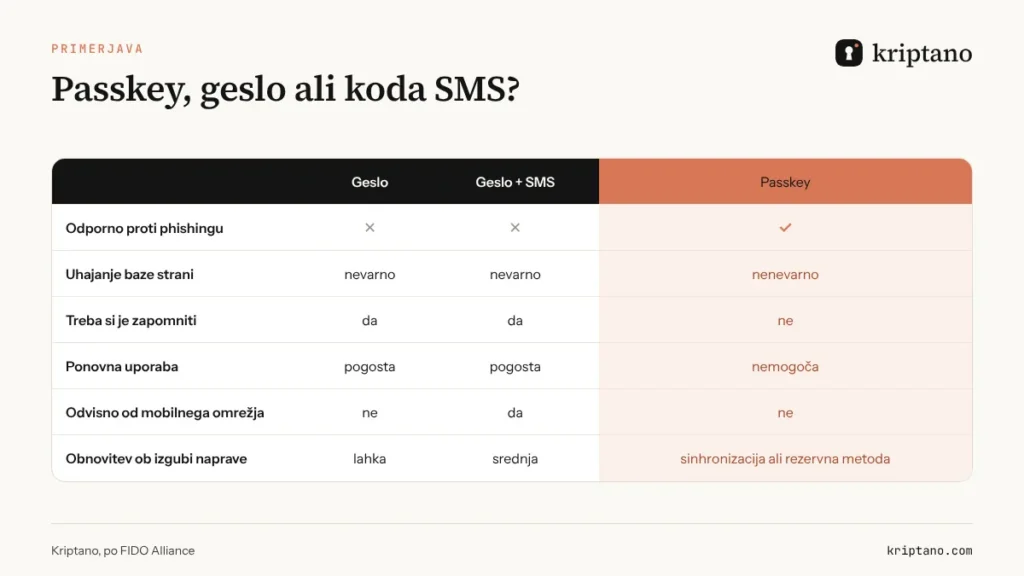
Passkey, geslo in koda SMS – primerjava
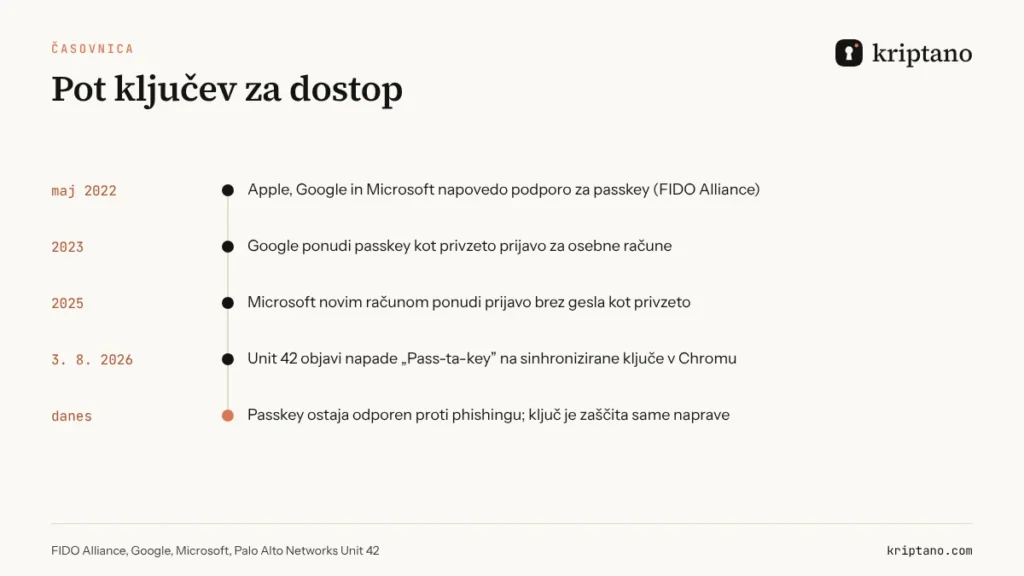
Napad „Pass-ta-key”: so ključi za dostop zdaj nevarni?
Avgusta 2026 je raziskovalna skupina Unit 42 podjetja Palo Alto Networks objavila tri tehnike napada na ključe za dostop, ki jih Google Upravitelj gesel sinhronizira v Chromu v sistemu Windows. Nobena ne zlomi kriptografije. Vse napadajo kodo okoli nje: kako Chrome lokalno hrani stanje naprave, kako jo znova registrira, ko to stanje izgine, in ali stran preveri, da je uporabnik prijavo res potrdil. Najresnejša različica je ciljala glavno skrivnost, s katero so zaščiteni vsi sinhronizirani ključi – raziskovalci so jo našli v pomnilniku Chroma in začasno v njegovih diagnostičnih zapisih, ki jih je Google po prijavi očistil.
Ključni stavek iz vseh poročil: vsak napad zahteva zlonamerni program, ki že teče na vašem računalniku. Prijavljen ni bil noben CVE niti izkoriščanje v resničnih napadih. Z drugimi besedami: ključ za dostop še vedno ščiti pred phishingom in uhajanjem gesel, ne ščiti pa okuženega računalnika – tako kot ga ne ščiti niti geslo.
Kako upravljati ključe za dostop v Chromu in Googlu
Priljubljeno iskanje „g.co/chrome/managing passkey” vodi na Googlova navodila. V Chromu ključe najdete pod Nastavitve → Samodejno izpolnjevanje in gesla → Google Upravitelj gesel, v Androidu pa v nastavitvah računa Google. Tam vidite, za katere strani imate ključ, in ga lahko izbrišete. Za račun Microsoft ključ za dostop odstranite na strani varnostnih nastavitev računa, med načini prijave.
6 pravil za varno prijavo brez gesla
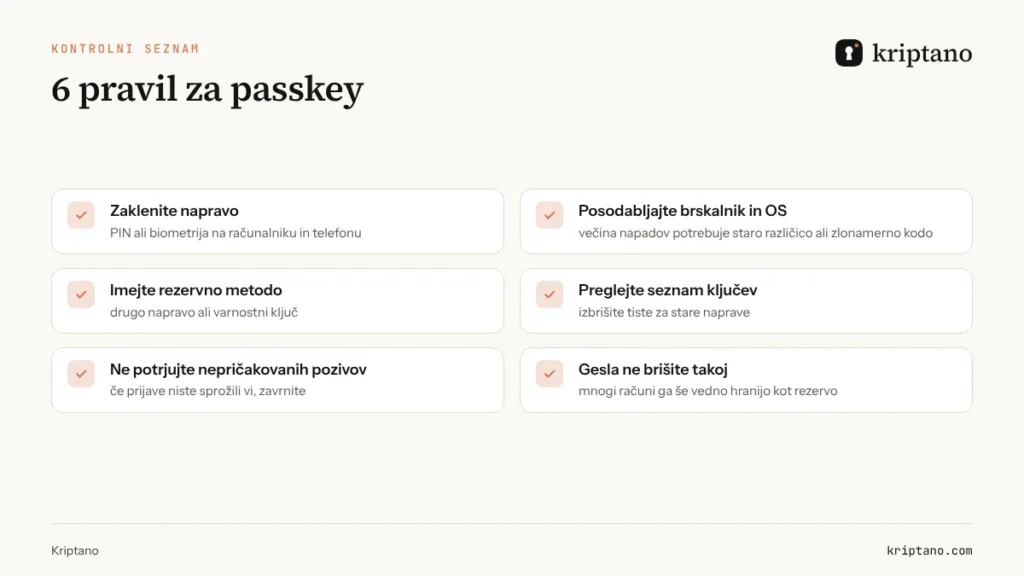
Zadnje pravilo se pogosto pozabi: dokler ima račun tudi geslo, ga bo napadalec poskusil. Če je geslo šibko ali uporabljeno še kje drugje, vam ključ ne pomaga. Preverite ga na strani preverjanje gesla, novo pa ustvarite v generatorju gesel.
Močno rezervno geslo za račun s ključem za dostop
Ustvari se v brskalniku – nikoli se ne pošlje strežniku.
Več možnosti
Preverjanje moči deluje samo v vašem brskalniku. Preverjanje uhajanja pošlje storitvi Have I Been Pwned le prvih 5 znakov zgoščene vrednosti SHA-1 (k-anonimnost) – nikoli gesla.
Ustvari se lokalno v vašem brskalniku z Web Crypto API (crypto.getRandomValues). Gesla se nikoli ne pošljejo na naš strežnik in se ne shranijo – ta brskalnik si zapomni le vaše nastavitve.
Passkey v podjetju: kje začeti
V podjetju vsega ni treba preklopiti naenkrat. Začnite pri računih, katerih izguba najbolj boli: skrbniški računi Microsoft 365 ali Google Workspace, domena in DNS, spletna banka, računi na prodajnih platformah in upravitelj gesel. Za skrbnike je najboljša izbira fizični varnostni ključ (FIDO2), ker se ne sinhronizira v oblak in ni odvisen od brskalnika.
Pomembno je tudi to, česar ni videti: zapišite, kdo ima kateri varnostni ključ, kaj se zgodi, ko zaposleni izgubi telefon, in kako se ključ prekliče, ko kdo odide iz podjetja.
Kjer passkey ne pomaga: deljenje dostopa
Ključ za dostop je oseben in vezan na napravo – in to je dobro. V resničnem poslu pa ves čas delimo dostope: Wi-Fi za goste, račun dobavitelja, skrbniški dostop za zunanjega razvijalca, skupni račun na družbenem omrežju. Ta gesla še vedno potujejo, najpogosteje po e-pošti ali Vibru, kjer ostanejo leta.
Za takšne primere uporabite enkratno povezavo: vsebina se šifrira v brskalniku, prejemnik jo odpre enkrat in zapis se izbriše. Za predajo dostopa novemu zaposlenemu ali stranki si oglejte vodnik prijavni podatki in začetno geslo, za dodatno zaščito računov pa dvostopenjsko preverjanje.
Pogosta vprašanja
Kaj je passkey preprosto povedano?
Digitalni ključ, shranjen na vaši napravi. Namesto gesla prijavo potrdite s prstnim odtisom, obrazom ali PIN-om, stran pa preveri podpis brez kakršnega koli gesla.
Je passkey varnejši od gesla?
Da: ni ga mogoče uganiti, ne more uiti iz baze strani in ne deluje na lažni strani. Varnost pa je odvisna od naprave – zaklenite jo in jo redno posodabljajte.
Kaj je napad Pass-ta-key?
Tri tehnike, ki jih je Unit 42 avgusta 2026 objavil proti ključem za dostop, sinhroniziranim v Chromu v sistemu Windows. Vse zahtevajo zlonamerni program, ki že teče na računalniku; kriptografija ni zlomljena.
Kako izbrišem passkey v Chromu?
Nastavitve → Samodejno izpolnjevanje in gesla → Google Upravitelj gesel, izberite stran in izbrišite ključ. Pred brisanjem preverite, ali imate drug način prijave.
Kaj, če izgubim telefon s ključi za dostop?
Če so sinhronizirani (Google, iCloud, upravitelj gesel), se prijavite na novi napravi. Če niso, uporabite rezervno metodo ali varnostni ključ – zato ju nastavite vnaprej.
Lahko passkey pošljem sodelavcu?
Ne, in tudi ne bi smeli. Za skupni dostop uporabite upravitelja gesel z deljenjem ali geslo pošljite z enkratno povezavo.
Dostopi, ki jih morate deliti
Ne pošiljajte jih po e-pošti. Enkratna povezava se po branju izbriše, vi pa vidite, kdaj je bila odprta.